Einführung in die Administration
Als Mandanten-Admin verwalten Sie ucando für Ihr Unternehmen – Personen, Rollen, Anfragen, Modelle und Abrechnung.
Dieser Bereich richtet sich an die Administratoren eines Unternehmenskontos. Alles, was Sie hier einstellen, gilt nur für Ihr eigenes Unternehmen. In ucando heißt es Mandant.
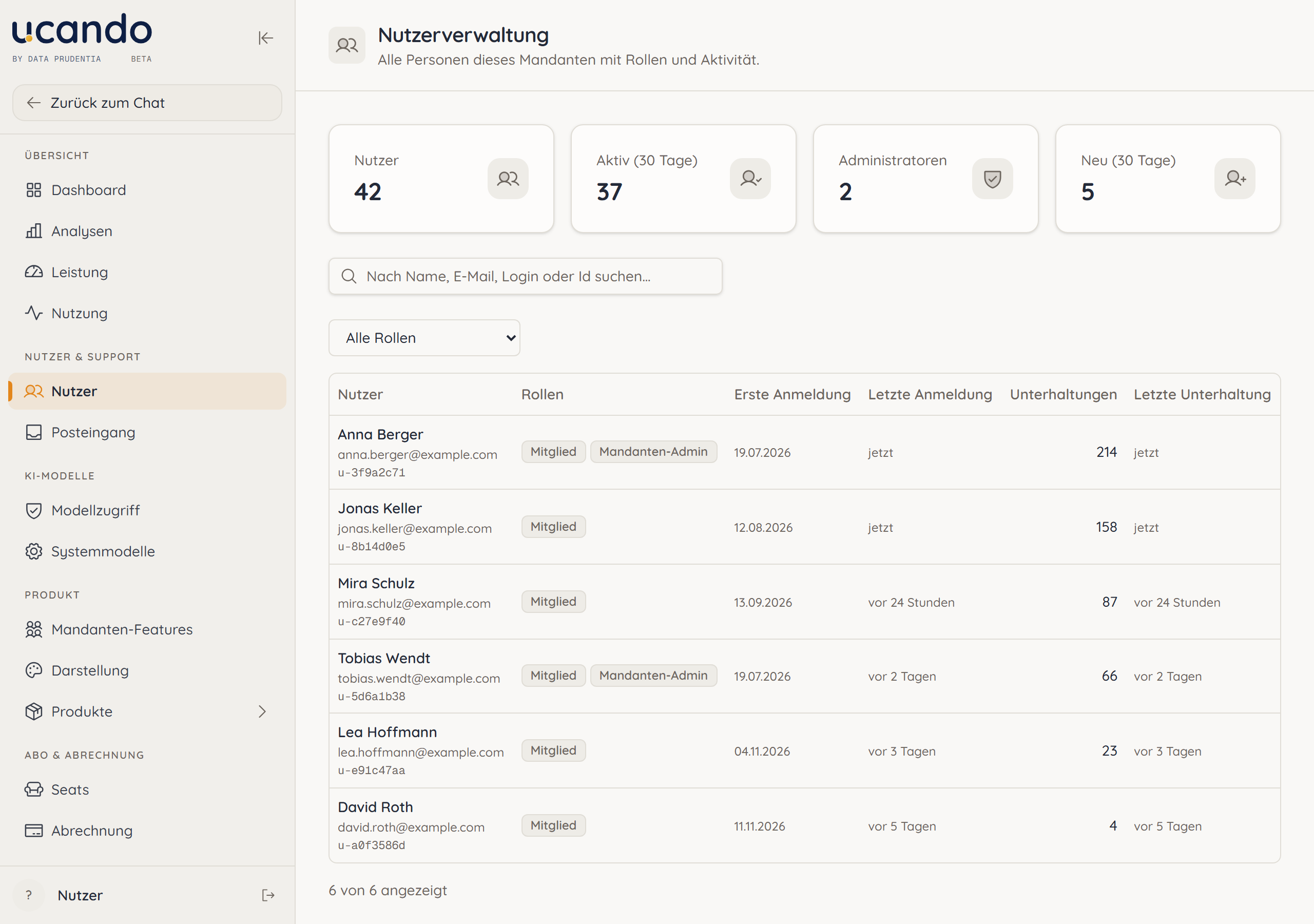
Den Admin-Bereich öffnen
- Klicken Sie unten links auf Ihren Namen, um das Benutzermenü zu öffnen.
- Wählen Sie Admin-Bereich. Alternativ finden Sie den Eintrag unter Einstellungen → Verwaltung.
Den Eintrag sehen Sie nur, wenn Ihnen eine Rolle mit Verwaltungsrechten zugewiesen ist. In der Seitenleiste erscheinen nur die Seiten, für die Ihre Rolle Rechte hat. Mit Zurück zum Chat kehren Sie zur gewohnten Oberfläche zurück.
Rollen in ucando
Jede Person in Ihrem Unternehmen hat mindestens eine Rolle. Die Rolle legt fest, was die Person darf.
| Rolle | Was sie darf |
|---|---|
| Mitglied | ucando nutzen: chatten, Dateien, Workspaces, Bibliothek |
| Mandanten-Admin | Zusätzlich das Unternehmen verwalten: Nutzer und Rollen, Anfragen und Nachrichten, Modellzugriff, Funktionen, Seats und Abrechnung |
Die Rollen Konfigurations-Editor und Administrator sind dem ucando-Team vorbehalten. Sie betreffen die Plattform als Ganzes und nicht ein einzelnes Unternehmen.
Den ersten Mandanten-Admin richtet das ucando-Team ein, wenn Ihr Unternehmenskonto angelegt wird. Weitere Admins ernennen Sie danach selbst, siehe Nutzer und Rollen.
Was Sie im Admin-Bereich erledigen
- Nutzer – Personen finden und ihnen Rollen geben oder entziehen. Siehe Nutzer und Rollen.
- Posteingang – Anfragen Ihrer Kolleginnen und Kollegen beantworten und Nachrichten an Ihr Unternehmen senden. Siehe Posteingang.
- Modellzugriff und Mandanten-Features – Festlegen, welche KI-Modelle und Funktionen in Ihrem Unternehmen verfügbar sind. Siehe Modelle und Funktionen.
- Seats und Abrechnung – Lizenzen vergeben, Konten deaktivieren und Credits im Blick behalten. Siehe Seats und Abrechnung.
Seiten mit der Markierung Demo zeigen noch keine echten Zahlen, die Seiten unter Produkte sind als Demnächst gekennzeichnet. Beide sind in dieser Dokumentation nicht beschrieben.