Seats und Abrechnung
Vergeben Sie die Seats Ihres Unternehmensplans, behalten Sie den Verbrauch im Blick und deaktivieren Sie Konten.
Ihr Unternehmen nutzt ucando über einen Tenant-Plan mit einer festen Zahl an Seats, also Lizenzen. Unter Seats verteilen Sie diese Lizenzen, unter Abrechnung behalten Sie den Verbrauch im Blick.
Seats vergeben
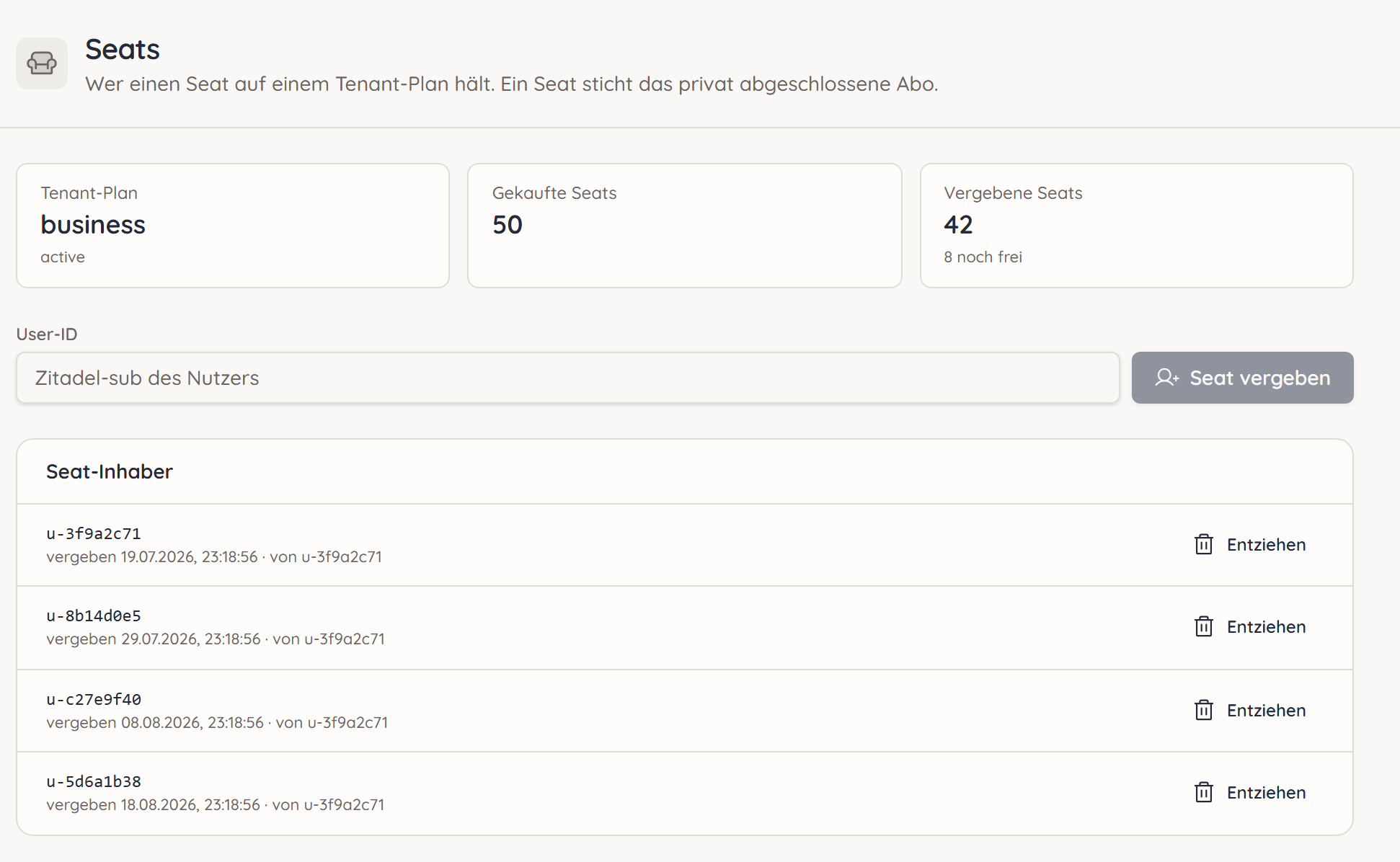
Oben zeigt die Seite Ihren Tenant-Plan, die Zahl der Gekauften Seats und der Vergebenen Seats. Darunter steht, wie viele noch frei sind.
- Öffnen Sie Nutzer und kopieren Sie die User-ID der Person. Sie steht in der Liste unter dem Namen.
- Öffnen Sie Seats und fügen Sie die ID in das Feld User-ID ein.
- Klicken Sie auf Seat vergeben.
Die Person erscheint unter Seat-Inhaber und nutzt ucando ab sofort über Ihren Unternehmensplan. Ein Seat hat Vorrang vor einem Abo, das die Person privat abgeschlossen hat.
Um einen Seat freizugeben, klicken Sie bei der Person auf Entziehen. Das geschieht sofort und ohne Rückfrage.
Zeigt die Seite Kein Mandanten-Plan, ist für Ihr Unternehmen noch kein Plan hinterlegt. Wenden Sie sich in dem Fall an Ihren Ansprechpartner bei ucando.
Den Verbrauch einzelner Personen ansehen
Unter Abrechnung öffnet sich die Seite Abrechnung & Limits. Im Reiter Benutzer sehen Sie für jede Person ihren Verbrauch in Credits: in den letzten fünf Stunden und im aktuellen Abrechnungszeitraum, dazu ihren Status und die Letzte Aktivität.
- Suchen: Geben Sie im Feld Nach User-ID suchen… die User-ID ein.
- Details öffnen: Klicken Sie auf eine Person. Das Fenster Abrechnungs-Details zeigt ihre Letzten Ereignisse.
Eine Person deaktivieren
Verlässt jemand Ihr Unternehmen, sperren Sie das Konto für die Nutzung:
- Öffnen Sie die Person im Reiter Benutzer.
- Klicken Sie auf Deaktivieren und bestätigen Sie.
Die Person kann danach keine kostenpflichtige KI-Funktion mehr nutzen und sieht den Hinweis, dass ihr Konto deaktiviert ist. Mit Aktivieren heben Sie die Sperre wieder auf. Entziehen Sie der Person zusätzlich ihren Seat, damit er für jemand anderen frei wird.
Nutzen Sie auf dieser Seite nur die hier beschriebenen Funktionen. Limits, Gutschriften, Credit-Anpassungen und das Sperren des Mandanten sind Werkzeuge für das ucando-Team. Wenden Sie sich dafür an Ihren Ansprechpartner bei ucando.