Nutzer und Rollen
Finden Sie Personen aus Ihrem Unternehmen und legen Sie fest, wer ucando verwalten darf.
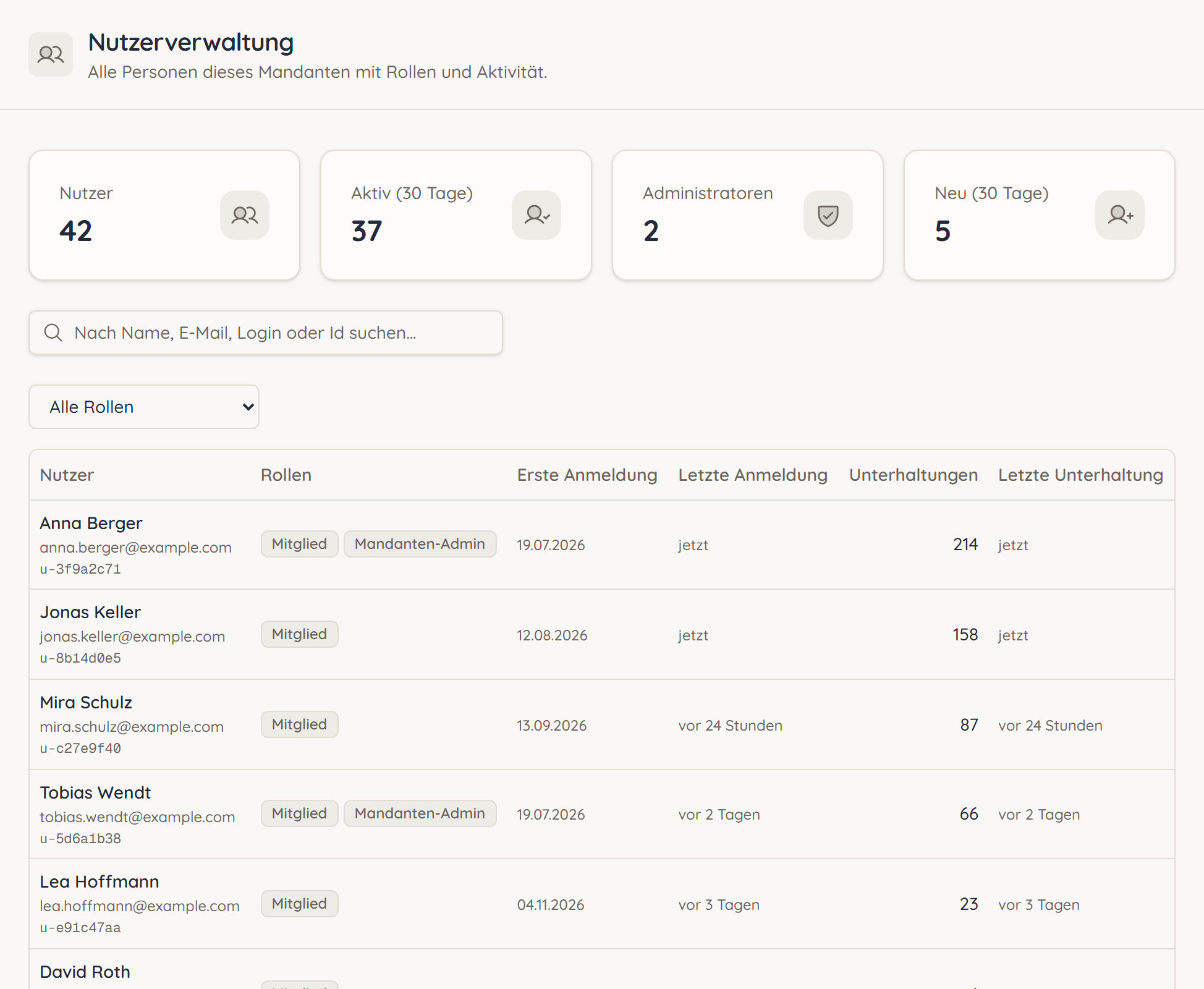
Unter Nutzer sehen Sie alle Personen Ihres Unternehmens, die ucando nutzen. Die Seite heißt Nutzerverwaltung.
Personen finden
Oben sehen Sie vier Kennzahlen: Nutzer, Aktiv (30 Tage), Administratoren und Neu (30 Tage).
Darunter steht die Liste. Jede Zeile zeigt den Namen, die E-Mail-Adresse und die User-ID der Person, dazu ihre Rollen, die Erste Anmeldung, die Letzte Anmeldung, die Zahl ihrer Unterhaltungen und die Letzte Unterhaltung. Den Inhalt der Unterhaltungen sehen Sie nicht.
- Suchen: Tippen Sie in das Suchfeld einen Namen, eine E-Mail-Adresse, einen Login oder eine User-ID. Die Liste filtert sich beim Tippen.
- Nach Rolle filtern: Wählen Sie unter Rolle zum Beispiel Mandanten-Admin, um alle Admins zu sehen.
Die Liste zeigt höchstens 200 Personen, und zwar die zuletzt aktiven. Bei größeren Unternehmen grenzen Sie die Suche ein.
Eine Rolle zuweisen
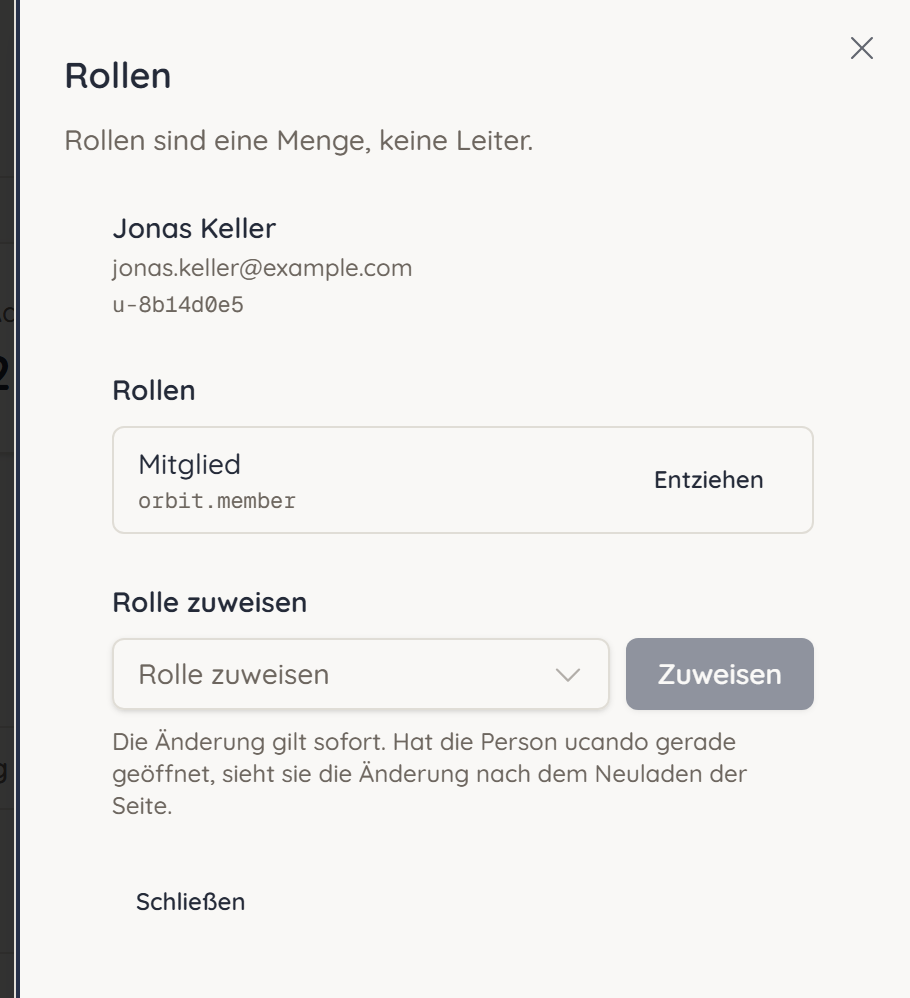
- Klicken Sie in der Liste auf die Person. Das Fenster Rollen öffnet sich.
- Wählen Sie unter Rolle zuweisen die gewünschte Rolle.
- Klicken Sie auf Zuweisen.
ucando bestätigt mit Rolle zugewiesen. Die Auswahl bietet nur Rollen an, die Sie selbst vergeben dürfen und die die Person noch nicht hat. Als Mandanten-Admin sind das Mitglied und Mandanten-Admin.
Rollen sind eine Menge, keine Rangfolge. Eine Person kann mehrere Rollen haben und erhält die Rechte aller ihrer Rollen zusammen.
Eine Änderung gilt sofort. Hat die Person ucando gerade geöffnet, sieht sie die Änderung nach dem Neuladen der Seite.
Eine Rolle entziehen
- Öffnen Sie die Person in der Liste.
- Klicken Sie neben der Rolle auf Entziehen.
Rollen, die nur das ucando-Team vergibt, können Sie nicht entziehen. Bei ihnen fehlt die Schaltfläche.
Ernennen Sie mindestens zwei Mandanten-Admins. Dann bleibt Ihr Unternehmen handlungsfähig, wenn jemand ausfällt oder das Unternehmen verlässt.