Modelle und Funktionen
Legen Sie fest, welche KI-Modelle und Funktionen in Ihrem Unternehmen zur Verfügung stehen.
Zwei Seiten im Admin-Bereich steuern, was Ihr Unternehmen in ucando nutzen kann: Modellzugriff für die KI-Modelle und Mandanten-Features für einzelne Funktionen. Beide Einstellungen gelten sofort für alle Personen Ihres Unternehmens.
KI-Modelle freigeben oder sperren
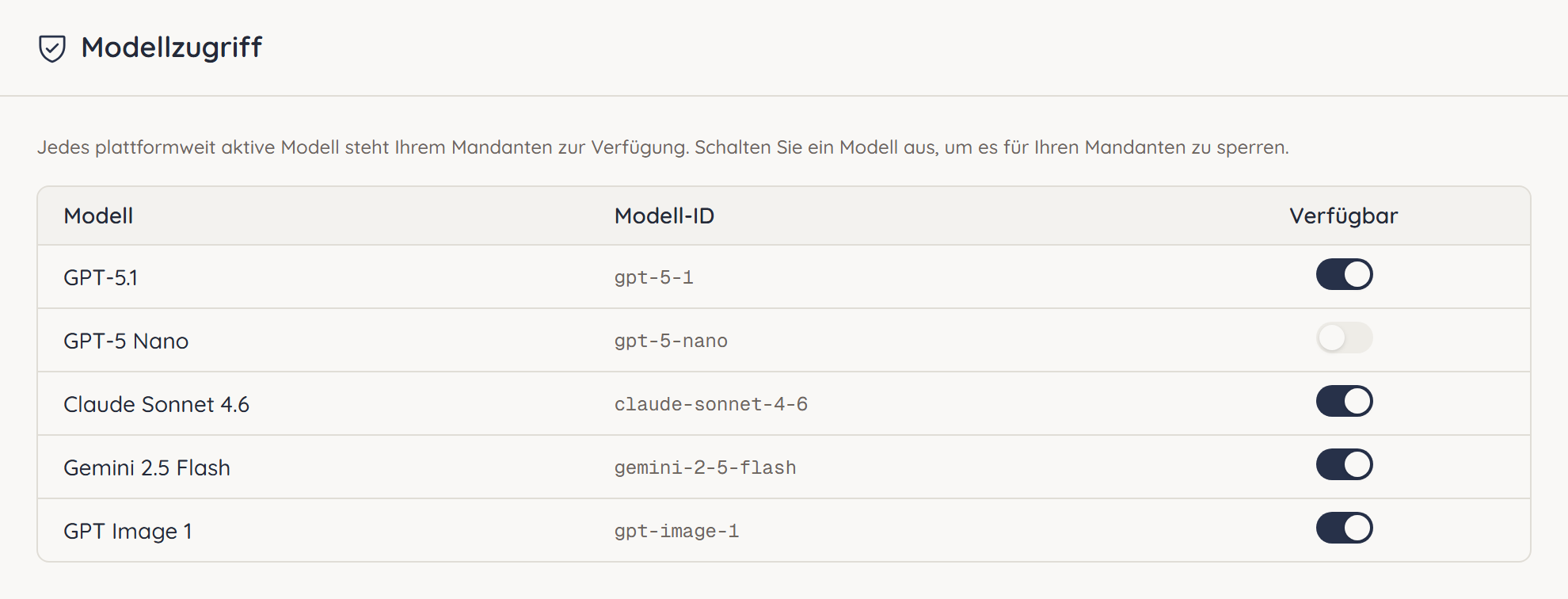
Unter Modellzugriff sehen Sie alle Modelle, die ucando anbietet. Jedes Modell, das auf der Plattform aktiv ist, steht Ihrem Unternehmen zunächst zur Verfügung.
- Öffnen Sie Modellzugriff.
- Schalten Sie in der Spalte Verfügbar ein Modell aus, um es für Ihr Unternehmen zu sperren.
- Schalten Sie es wieder ein, um es freizugeben.
Ein gesperrtes Modell verschwindet für alle in Ihrem Unternehmen aus der Modellauswahl. Auch Auto wählt es dann nicht mehr. Modelle mit der Markierung plattformweit aus hat ucando abgeschaltet. Sie sind unabhängig von Ihrem Schalter nicht nutzbar.
Nur EU-Modelle
Oben auf den Seiten Modellzugriff und Modell-Routing sehen Sie, wo die Modelle Ihres Unternehmens laufen:
- Nur EU-Modelle: Alle in Ihrem Unternehmen nutzen nur Modelle, die in der EU laufen – in der Modellauswahl, bei eigener Wahl und bei Auto. Modelle außerhalb der EU sind unter Modellzugriff als nicht nutzbar markiert, auch wenn ihr Schalter an ist.
- Alle freigegebenen Modelle: Ihr Unternehmen kann alle Modelle nutzen, die ucando anbietet und die Sie freigeben, auch Modelle außerhalb der EU.
Diese Einstellung vereinbaren Sie mit ucando; Sie können sie im Admin-Bereich nicht ändern. Für eine Änderung wenden Sie sich an Ihren Ansprechpartner bei ucando. Welche Modelle in der EU laufen, zeigt die EU-Flagge in der Modellauswahl, siehe Modelle auswählen.
Funktionen für Ihr Unternehmen ausschalten
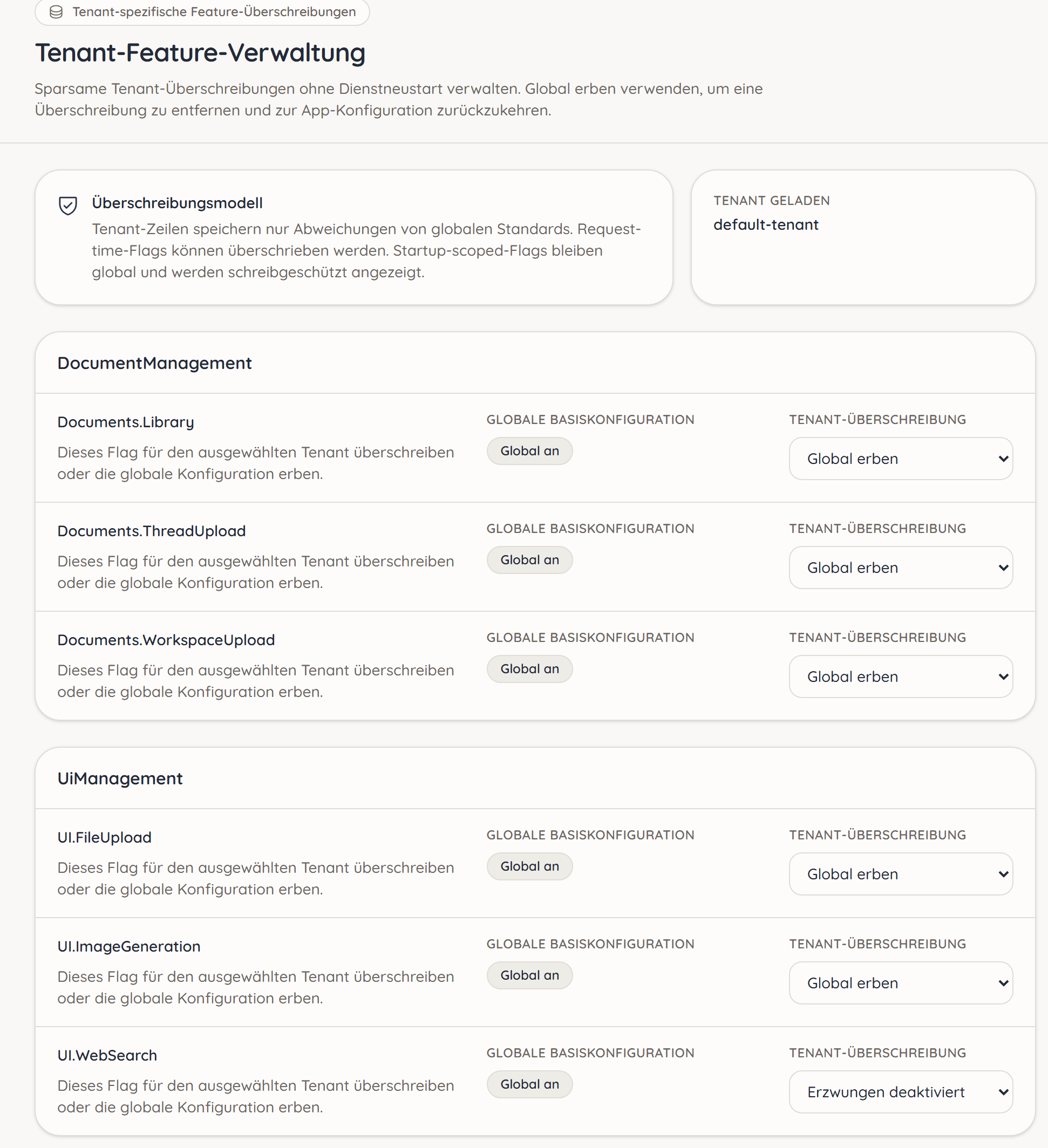
Unter Mandanten-Features sehen Sie die Funktionen von ucando als technische Schalter, nach Kategorien gruppiert, zum Beispiel Tools.WebSearch für die Websuche. Zu jedem Schalter zeigt ucando:
- die Globale Basiskonfiguration, also die Voreinstellung der Plattform: Global an oder Global aus
- die Tenant-Überschreibung, also Ihre Abweichung davon
So schalten Sie eine Funktion aus:
- Öffnen Sie Mandanten-Features.
- Wählen Sie beim gewünschten Schalter unter Tenant-Überschreibung einen Wert:
- Erzwungen deaktiviert schaltet die Funktion für Ihr Unternehmen aus.
- Global erben übernimmt wieder die Voreinstellung der Plattform. So ist jeder Schalter zu Beginn eingestellt.
Ausschalten können Sie, was Ihre Mitarbeitenden sehen und nutzen: die Schalter, die mit UI., Tools., Documents. oder Conversation. beginnen. Erzwungen aktiviert steht Ihnen nicht zur Wahl: Was die Plattform abgeschaltet hat, schaltet nur ucando ein. Bei allen anderen Zeilen ist die Auswahl gesperrt. Zeilen mit der Markierung Schreibgeschützt gelten für die ganze Plattform.
Die Websuche übermittelt Suchanfragen an Microsoft (Bing). Microsoft ist dafür eigener Verantwortlicher und kann die Anfragen in den USA verarbeiten, siehe Dienstleister. Möchte Ihr Unternehmen das nicht, stellen Sie Tools.WebSearch auf Erzwungen deaktiviert. Dann sucht ucando für Ihr Unternehmen nicht mehr im Web, auch nicht von selbst.
Farben für Ihr Unternehmen vorgeben
Unter Darstellung legen Sie die Farben für alle Personen Ihres Unternehmens fest:
- eine Farbvorlage (Gold ist das Standardaussehen), die Hervorhebungen, Aktionen wie Neuer Chat, Auswahl und Fokus einfärbt
- eigene Farben per Farbwähler: Primär-, Sekundär-, Ternär-, Akzentfarbe und Hintergrund, jeweils für Hell und Dunkel
Für lesbare Kombinationen sind Sie selbst verantwortlich; ucando prüft eigene Farben nicht.
Mit Mitglieder dürfen andere Farben wählen legen Sie fest, wie verbindlich Ihre Farben sind:
- Ein: Ihre Farben sind nur der Start für Personen, die noch keine eigenen gewählt haben.
- Aus: Alle sehen Ihre Farben. In den eigenen Einstellungen steht dann „Von Ihrer Organisation festgelegt“. Erlauben Sie es später wieder, bekommt jede Person ihre eigene Wahl zurück.
Mit Alles entfernen heben Sie die Vorgabe auf; dann wählt jede Person selbst. Schriftgrößen und Bewegung reduzieren geben Sie nicht vor: Sie bleiben bei jeder Person, weil sie die Lesbarkeit betreffen.