Posteingang
Beantworten Sie Anfragen aus Ihrem Unternehmen und senden Sie Nachrichten an alle oder an ausgewählte Personen.
Der Posteingang im Admin-Bereich hat zwei Reiter: Anfragen und Nachrichten.
Anfragen bearbeiten
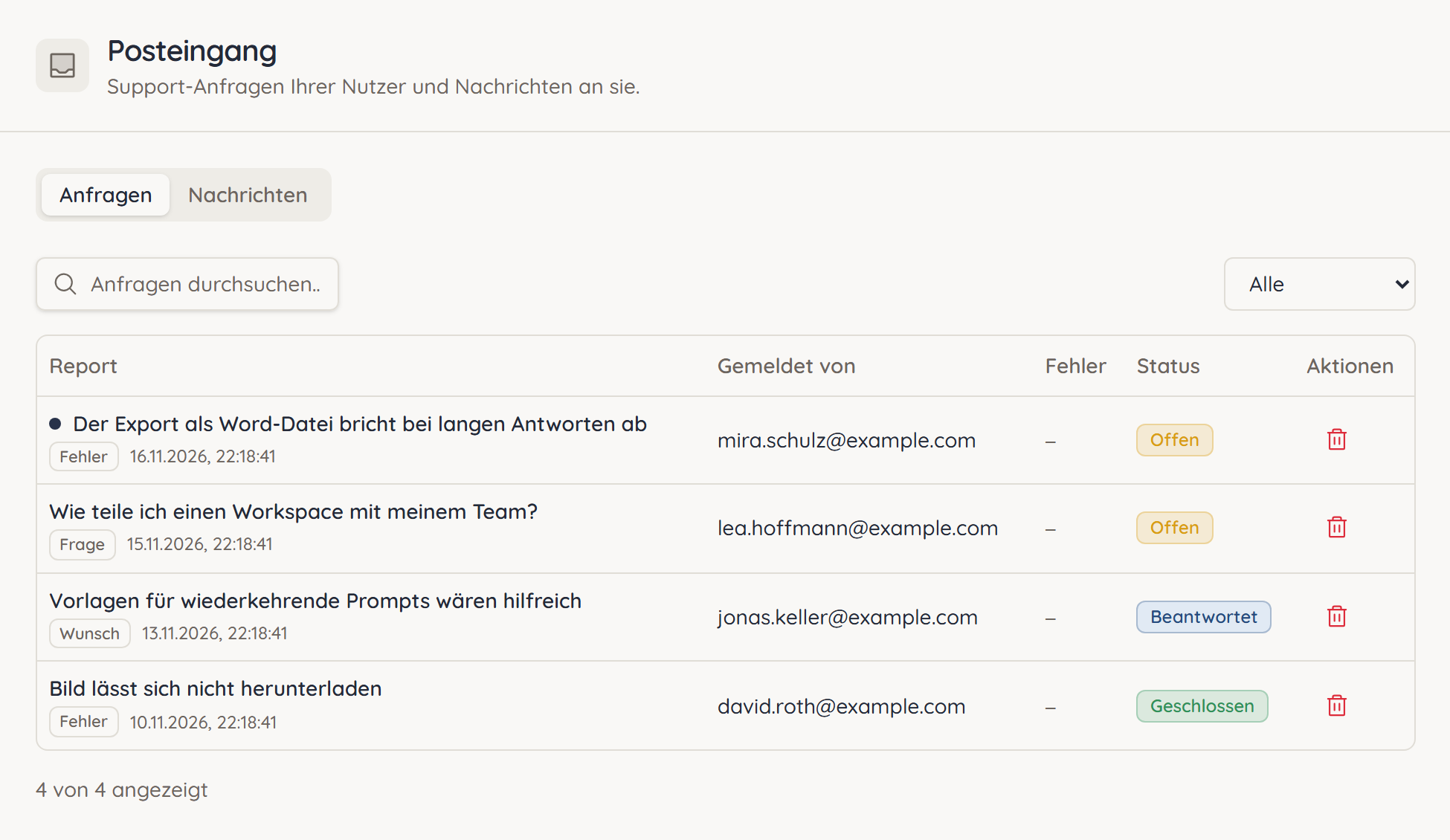
Unter Anfragen sehen Sie, was Personen aus Ihrem Unternehmen über Neue Anfrage oder Fehler melden geschickt haben. Jede Zeile zeigt die Kategorie (Fehler, Frage oder Wunsch), wer die Anfrage gestellt hat, und ihren Status. Ein Punkt markiert Anfragen mit einer Neuen Nachricht des Nutzers.
- Suchen: Nutzen Sie das Feld Anfragen durchsuchen…. Es findet Betreff und Text einer Anfrage.
- Filtern: Wählen Sie unter Status zum Beispiel Offen, um nur unbeantwortete Anfragen zu sehen.
Eine Anfrage beantworten
- Klicken Sie auf die Anfrage. Die Seite Support-Anfrage öffnet sich mit der Meldung, den mitgesendeten Daten und dem bisherigen Verlauf.
- Schreiben Sie unten im Feld Antwort. Markdown wird unterstützt, Dateien hängen Sie mit Datei anhängen an.
- Klicken Sie auf Antwort senden.
Die Anfrage wechselt auf Beantwortet. Die Person sieht Ihre Antwort unter Nachrichten und kann darauf antworten.
Abschließen, wieder öffnen und löschen
- Ist das Anliegen erledigt, klicken Sie auf Anfrage schließen. Mit Anfrage wieder öffnen holen Sie sie zurück.
- Report löschen entfernt die Anfrage samt mitgesendeten Daten (Screenshot, Sitzungsaufzeichnung, Diagnosedaten) endgültig aus Ihrem Posteingang. Diesen Schritt können Sie nicht rückgängig machen. Die Person, die die Anfrage gestellt hat, behält den Verlauf zum Nachlesen, kann aber nicht mehr antworten.
Screenshots, Sitzungsaufzeichnungen und Chat-Inhalte sehen Sie nur, wenn die Person sie beim Senden ausdrücklich freigegeben hat. Technische Angaben zum Gerät der Person (Browser, Zeitzone, App-Version) zeigt ucando Ihnen nicht.
Eine Nachricht an Ihr Unternehmen senden
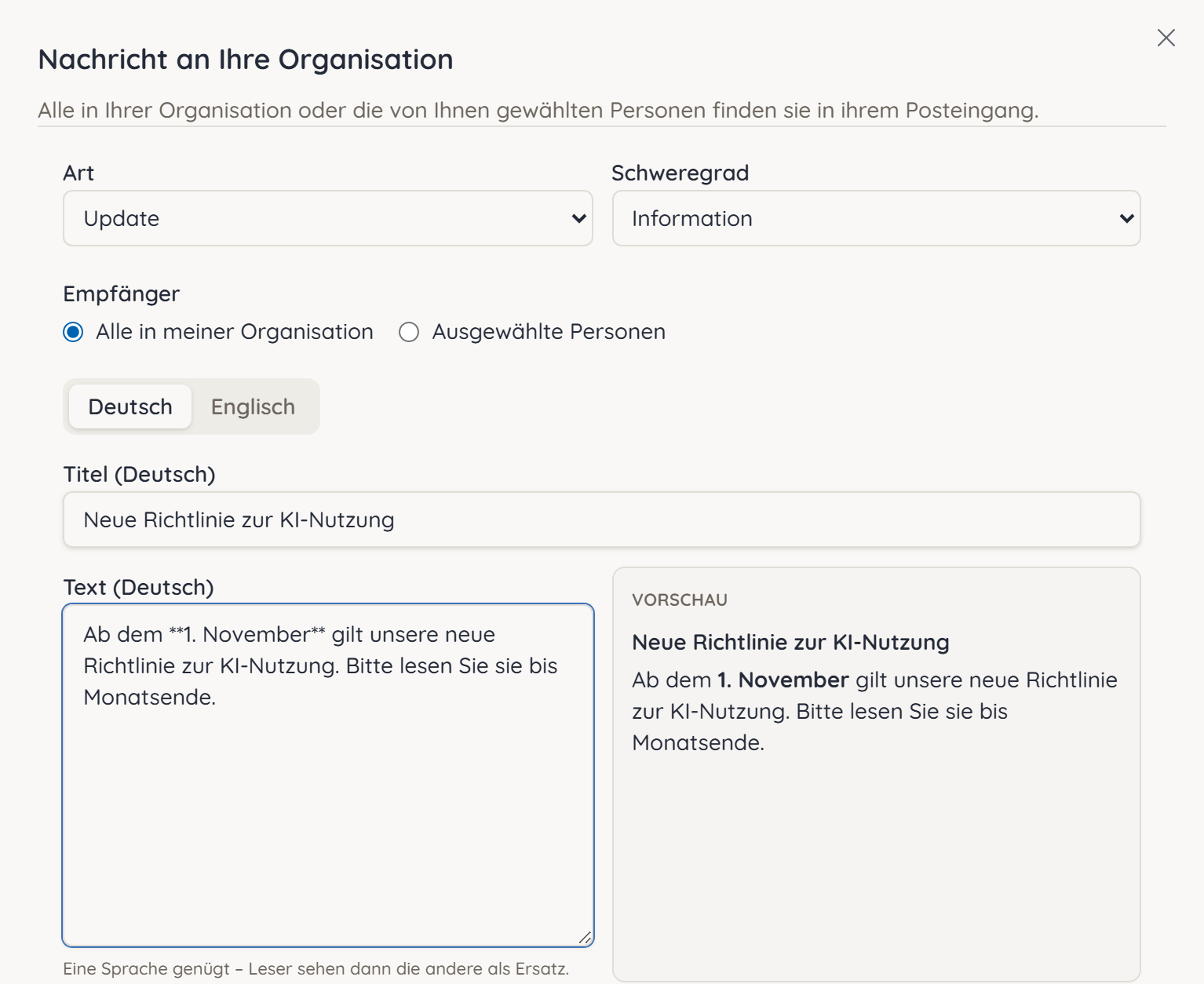
Unter Nachrichten informieren Sie Ihr Unternehmen, zum Beispiel über neue Regeln oder eine Wartung. Die Nachricht erscheint bei den Empfängern unter Nachrichten.
- Klicken Sie auf Neue Nachricht.
- Wählen Sie die Art (Update, Störung, Hinweis oder Rechtliches) und den Schweregrad.
- Legen Sie unter Empfänger fest, wen die Nachricht erreicht: Alle in meiner Organisation oder Ausgewählte Personen.
- Geben Sie Titel und Text ein. Eine Sprache genügt. Die Vorschau zeigt, wie die Nachricht aussieht.
- Klicken Sie auf Weiter. ucando zeigt, wie viele Personen die Nachricht erreicht. Bestätigen Sie mit Senden.
Weitere Optionen
- Veröffentlichen am plant die Nachricht für später. Leer bedeutet sofort.
- Sichtbar bis blendet die Nachricht danach aus. Leer bedeutet ohne Ende.
- Thema (optional) ordnet zusammengehörige Nachrichten einem gemeinsamen Thema zu. Oben anpinnen hält die Nachricht oben in der Liste.
- Bild (optional) fügt bei Updates und Hinweisen ein Bild hinzu: PNG, JPEG, WebP oder GIF, höchstens 2 MB.
- Button (optional) führt Leser per Klick an eine Stelle in der App, zum Beispiel
/workspaces.
Pro Unternehmen sind 20 Nachrichten in 24 Stunden möglich. Rechtliche Nachrichten senden Sie nur als Information. Eine Pflicht zur Kenntnisnahme kann nur ucando anfordern.
Bearbeiten und zurückziehen
In der Liste sehen Sie zu jeder Nachricht ihren Zustand (Geplant, Veröffentlicht, Abgelaufen oder Zurückgezogen) und wie viele Personen sie gelesen haben. Wer genau gelesen hat, zeigt ucando nicht.
- Mit Bearbeiten ändern Sie Text, Schweregrad, Bild oder Ablaufdatum. Art und Empfänger bleiben fest. Nach der Veröffentlichung bleibt die vorige Fassung erhalten.
- Mit Zurückziehen verschwindet die Nachricht bei allen Empfängern. Eine zurückgezogene Nachricht lässt sich nicht wieder veröffentlichen.
Rechtliche Nachrichten lassen sich nach dem Senden nicht bearbeiten. Für eine Korrektur senden Sie eine neue Nachricht.
Kenntnisnahme rechtlicher Hinweise prüfen
Verschickt ucando einen rechtlichen Hinweis, den Ihr Unternehmen bestätigen muss, erscheint unter Nachrichten der Abschnitt Kenntnisnahme rechtlicher Hinweise.
- Klicken Sie beim Hinweis auf Kenntnisnahme-Bericht.
- Sie sehen, wie viele Personen bestätigt haben und wie viele offen sind, dazu eine Liste mit Person, Rolle, Status und Bestätigt am.
- Mit CSV herunterladen speichern Sie den Bericht, zum Beispiel für Ihre Unterlagen.