Modelle auswählen
Lassen Sie ucando automatisch das passende KI-Modell wählen oder entscheiden Sie selbst – nach Preis, Leistung und Hosting-Region.
Auto: das passende Modell für jede Anfrage
Ab Werk steht die Modellauswahl auf Auto. ucando wählt dann für jede Nachricht selbst ein passendes Modell: ein schnelles, sparsames für einfache Fragen und ein stärkeres für anspruchsvolle Aufgaben.
Welches Modell geantwortet hat, sehen Sie unter der Antwort. Fahren Sie mit der Maus über Auto, erscheint zum Beispiel Automatisch gewähltes Modell: GPT-5.1.
Ist Ihr Konto so eingerichtet, bleibt Auto ausschließlich bei Modellen in der EU. Die Modellauswahl sagt Ihnen das dann ausdrücklich: Auto bleibt in der EU.
Ein Modell selbst wählen
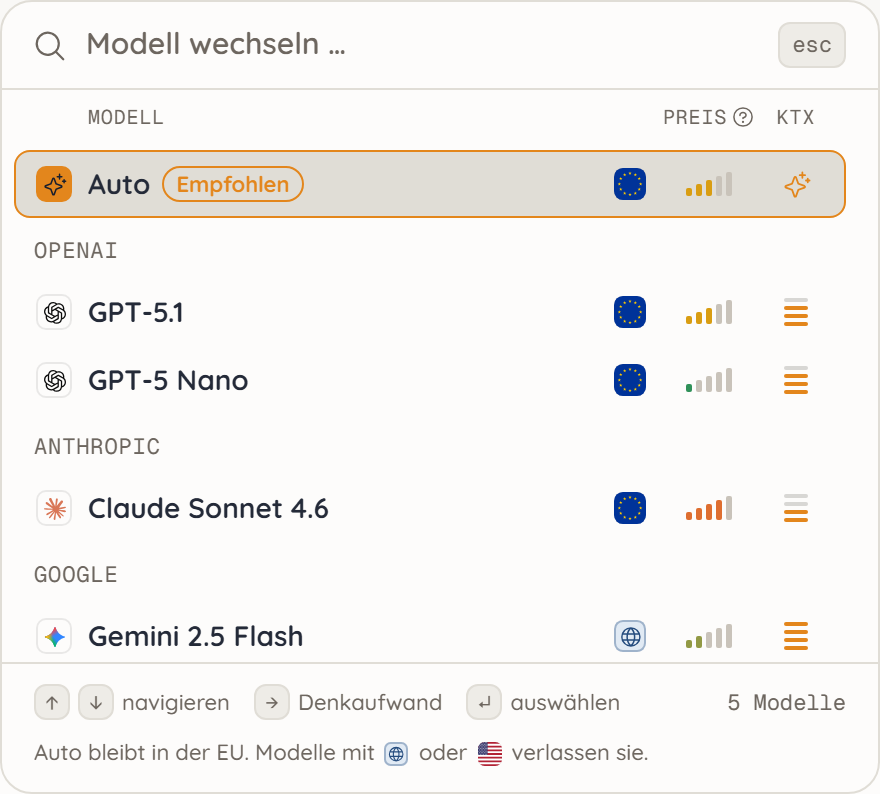
- Klicken Sie im Eingabefeld auf den Modellnamen oder drücken Sie Alt+M.
- Wählen Sie ein Modell aus der Liste. Mit Modell wechseln … können Sie die Liste auch durchsuchen. Mit den Pfeiltasten wandern Sie durch die Liste, Enter wählt.
- Senden Sie Ihre Nachricht wie gewohnt.
Ihre Wahl gilt ab der nächsten Nachricht, auch mitten in einem Chat. ucando merkt sich das Modell in Ihrem Browser für die nächsten Chats.
Was die Angaben in der Liste bedeuten
Neben der Liste stehen die Details des Modells, auf das Sie zeigen: die ganze Beschreibung, Preis, Kontext und Region. Ohne Zeiger zeigen sie das gewählte Modell. In der Liste erklärt ein Hinweis jedes Zeichen, wenn Sie mit der Maus darauf zeigen.
Die Balken unter Preis ordnen jedes Modell in eine von fünf Stufen ein, ein Balken für Minimal bis fünf für Premium:
| Stufe | Geeignet für |
|---|---|
| Minimal | Kurze, einfache Fragen, Umformulierungen |
| Sparsam | Alltägliche Aufgaben, Zusammenfassungen |
| Standard | Die meisten Texte und Analysen |
| Erhöht | Anspruchsvolle Texte, längere Dokumente |
| Premium | Komplexe Aufgaben, bei denen Qualität vor Kosten geht |
Die Einstufung beruht auf unabhängigen Markt-Benchmarks. Sie ist keine exakte Preisberechnung in Echtzeit.
Kontext zeigt, wie viel Text ein Modell auf einmal berücksichtigen kann, zum Beispiel 400K Tokens. In der Liste stehen dafür vier Striche: einer bis 128K, zwei bis 256K, drei bis 512K und vier darüber. Für lange Dokumente oder lange Chats lohnt sich ein großer Kontext.
Das Zeichen links vom Preis zeigt die Region: die EU-Flagge für Modelle in der Europäischen Union, ein Globus für globales Hosting und die US-Flagge für die USA.
Empfohlen markiert das Modell, das Ihre Administration als Standard festgelegt hat. Wartung bedeutet, dass ein Modell gerade nicht zur Verfügung steht. Ein Schloss zeigt ein Modell, das Ihr Abo nicht enthält: Es ist in bezahlten Abos enthalten. Auto wählt nur unter den Modellen Ihres Abos.
Kleinere, günstigere Modelle beantworten viele alltägliche Fragen genauso gut. Probieren Sie bei einfachen Aufgaben ruhig eine niedrigere Stufe – das schont Ihre Credits.
Den Denkaufwand einstellen
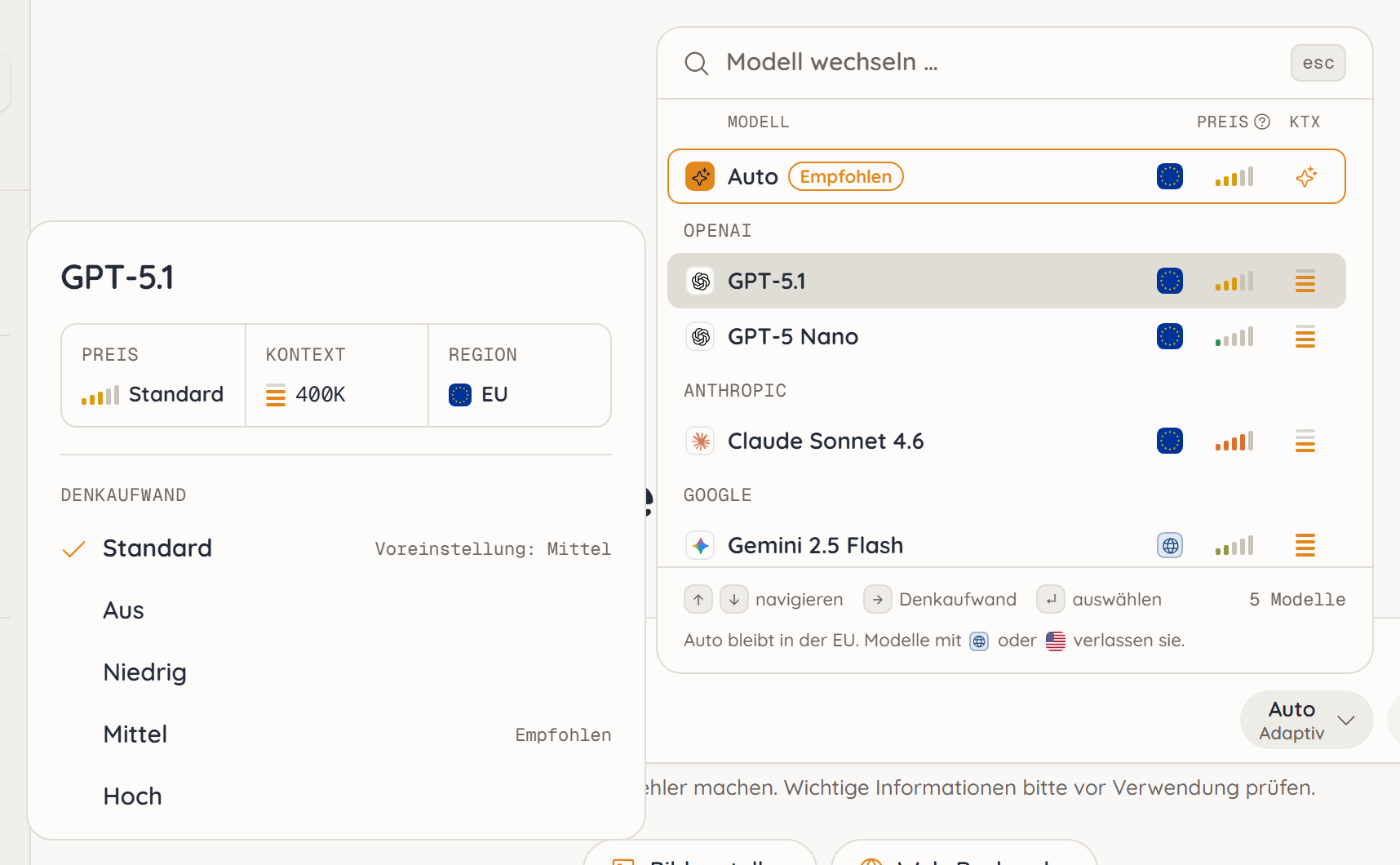
Manche Modelle können vor der Antwort länger nachdenken. Wie gründlich, stellen Sie in der Modellauswahl ein:
- Klicken Sie im Eingabefeld auf den Modellnamen.
- Zeigen Sie auf das Modell. In den Details daneben stehen unter Denkaufwand seine Stufen. Mit der Tastatur kommen Sie mit der Pfeiltaste nach rechts dorthin.
- Wählen Sie eine Stufe. ucando übernimmt damit das Modell und die Stufe.
Auf dem Handy tippen Sie unten auf die Zeile Denkaufwand. Die Stufen öffnen sich im selben Fenster, mit dem Pfeil kommen Sie zurück zu den Modellen.
| Stufe | Wirkung |
|---|---|
| Standard | Der Modellanbieter wählt den Aufwand, oder es gilt die Voreinstellung Ihrer Administration |
| Aus | Kein zusätzliches Nachdenken, schnellste Antworten |
| Niedrig | Schnelle, direkte Antworten |
| Mittel | Ausgewogen zwischen Tempo und Tiefe, empfohlen |
| Hoch | Gründliche, mehrstufige Analyse |
| Sehr hoch | Sehr gründliche Analyse für komplexe Aufgaben |
| Maximal | Maximale Tiefe für die schwierigsten Aufgaben |
Ihre Stufe gilt für alle Modelle. Nicht jedes Modell bietet alle Stufen: ucando zeigt nur die, die ein Modell unterstützt. Kennt ein Modell Ihre Stufe nicht, antwortet es mit Standard. Eine gewählte Stufe steht im Eingabefeld unter dem Modellnamen, zum Beispiel Mittel unter GPT-6.1 Sol; bei Standard steht dort nichts. Bei Auto steht dort Adaptiv: Auto wählt je Frage auch den Denkaufwand selbst. Steht bei der höchsten Stufe zum Beispiel bis zu 4× Verbrauch, kann eine Antwort dort bei komplexen Aufgaben etwa viermal so viel kosten wie mit Standard. Bei einfachen Fragen denkt das Modell auch auf hohen Stufen kaum länger, und die Antwort kostet nur wenig mehr. Der Wert stammt aus unabhängigen Benchmarks.
Hat das Modell nachgedacht, sehen Sie über der Antwort Nachgedacht mit der Zahl der Schritte. Ein Klick darauf zeigt die einzelnen Gedankenschritte.
Höhere Stufen liefern gründlichere Antworten, brauchen aber mehr Zeit und mehr Tokens. Das erhöht die Kosten.
Wenn ein Ersatzmodell antwortet
Ist das gewählte Modell gerade nicht verfügbar, antwortet ein Ersatzmodell, das Ihre Administration hinterlegt hat. Ihre Nachricht geht also nicht verloren.
- Über der Antwort steht dann der Name des Modells, das wirklich geantwortet hat, mit orangem Rahmen und einem *.
- Fahren Sie mit der Maus darüber oder tippen Sie darauf, sehen Sie den Grund, zum Beispiel Ersatzmodell – GPT-6.1 Sol hat die Frage wegen seines Inhaltsfilters abgelehnt, deshalb hat Gemini 3.8 Flash geantwortet.
- Hat der Inhaltsfilter des Anbieters Ihre Frage abgelehnt, steht der Hinweis zusätzlich unter der Antwort. Solche Filter schlagen manchmal auch bei harmlosen Fragen an.
Bei Auto gibt es diese Markierung nicht: Dort wählt ucando das Modell ohnehin selbst.