Grundfunktionen im Chat
Nachrichten senden, stoppen, bearbeiten und kopieren, Antworten neu generieren und Chats verwalten.
Nachrichten senden und stoppen
Tippen Sie Ihre Nachricht in das Eingabefeld und drücken Sie Enter. Mit Umschalt+Enter fügen Sie einen Zeilenumbruch ein.
Solange ucando antwortet, wird aus der Senden-Schaltfläche Stopp. Ein Klick darauf hält die Antwort an. Der bis dahin geschriebene Text bleibt stehen und ist als Gestoppt markiert. Mit Erneut senden starten Sie die Antwort neu.
Eine Nachricht bearbeiten
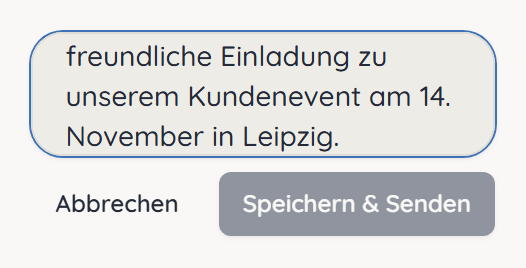
- Fahren Sie mit der Maus über Ihre Nachricht und klicken Sie auf Bearbeiten.
- Ändern Sie den Text.
- Klicken Sie auf Speichern & Senden oder drücken Sie Enter.
ucando antwortet dann auf die geänderte Nachricht. Mit Abbrechen oder Esc verwerfen Sie die Änderung.
Eine Antwort neu generieren
Gefällt Ihnen eine Antwort nicht, fahren Sie mit der Maus darüber und klicken Sie auf Neu generieren. ucando schreibt eine neue Antwort auf dieselbe Frage.
Zwischen Versionen wechseln
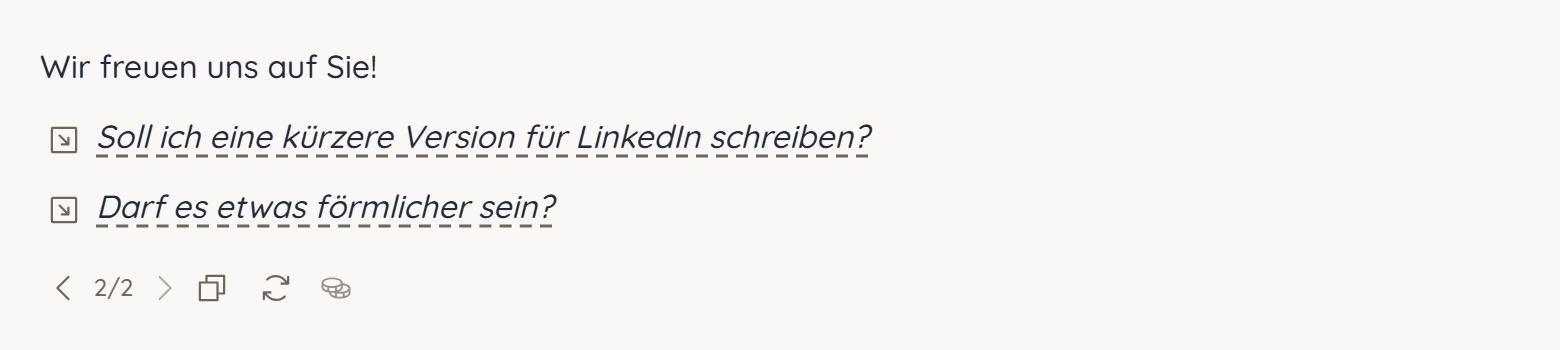
Jede Bearbeitung und jede neu generierte Antwort legt eine neue Version an. Nichts geht verloren. Mit den Pfeilen Vorherige Version und Nächste Version blättern Sie zwischen den Versionen, die Anzeige zeigt zum Beispiel 2/2.
Wechseln Sie zu einer älteren Version, zeigt der Chat auch den Verlauf, der zu ihr gehört. Wenn Sie weiterschreiben, geht es von der gerade angezeigten Version aus weiter.
Nachrichten kopieren
Fahren Sie mit der Maus über eine Nachricht oder Antwort und klicken Sie auf Kopieren. Der Text landet in der Zwischenablage. Sehr lange Nachrichten von Ihnen klappt ucando zusammen; mit Mehr anzeigen sehen Sie den ganzen Text.
Chats umbenennen, anpinnen, archivieren und löschen
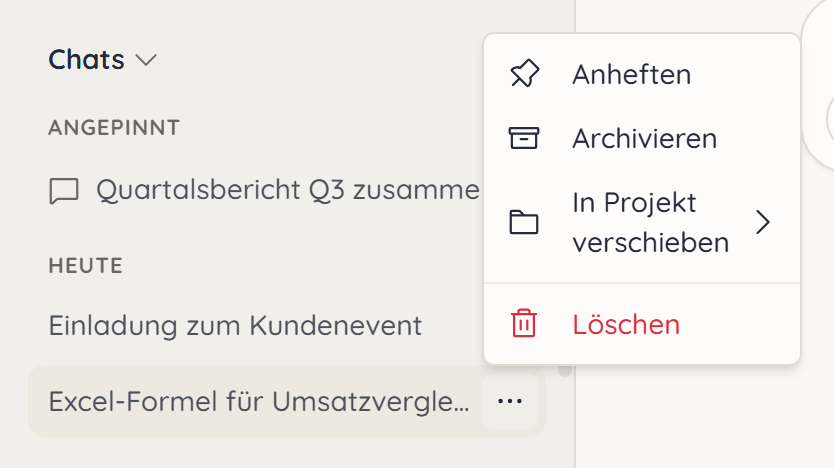
Fahren Sie in der Seitenleiste über einen Chat und klicken Sie auf Weitere Aktionen (die drei Punkte):
- Anheften – hält den Chat ganz oben unter Angepinnt. Lösen macht das rückgängig.
- Archivieren – nimmt den Chat aus der Seitenleiste. Er bleibt durchsuchbar und lässt sich wiederherstellen.
- In Projekt verschieben – ordnet den Chat einem Ihrer Projekte zu.
- Löschen – entfernt den Chat mit allen Nachrichten endgültig.
Den geöffneten Chat können Sie außerdem über das Menü Konversationsoptionen oben umbenennen, archivieren oder löschen.
Gelöschte Chats lassen sich nicht wiederherstellen. Wenn Sie unsicher sind, archivieren Sie den Chat lieber.
Token-Zähler und Kosten anzeigen
Unter Einstellungen → Allgemein → Token-Zähler legen Sie fest, ob ucando nach jeder Antwort die verbrauchten Tokens zeigt:
| Einstellung | Was Sie sehen |
|---|---|
| Aus | Keine Anzeige |
| Einfach (nur Gesamt) | Die Summe der Tokens |
| Normal (Eingabe/Ausgabe + Gesamt) | Eingabe, Ausgabe und Summe |
| Detail (für Aufschlüsselung klicken) | Wie Normal, per Klick mit Aufschlüsselung nach Quelle und Kosten |