Die Bibliothek
Alle hochgeladenen und erstellten Dateien an einem Ort – ansehen, wiederverwenden, herunterladen und aufräumen.
In der Bibliothek landen alle Dateien, die Sie hochladen: in einem Chat, in einem Projekt oder direkt in der Bibliothek. Auch Bilder, die ucando für Sie erstellt, finden Sie hier.
Die Bibliothek gibt es in jedem Tarif: in Free mit bis zu 3 hochgeladenen Dokumenten, in Pro mit 2 GB. Siehe Tarife und Credits.
Die Bibliothek öffnen
Klicken Sie in der Seitenleiste unter Schnellzugriff auf Bibliothek.
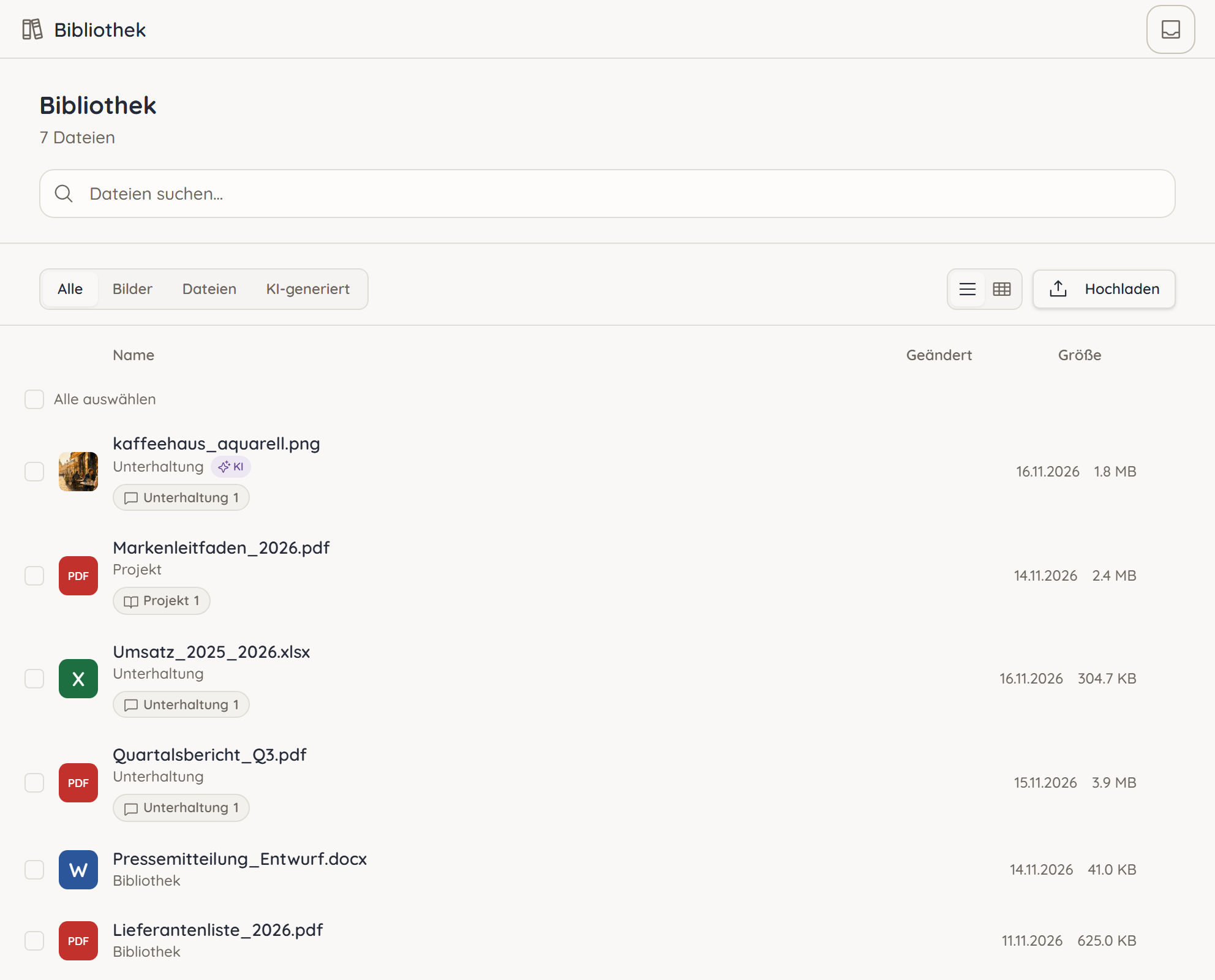
Jede Datei zeigt, woher sie stammt (Unterhaltung, Projekt oder Bibliothek) und wo sie verwendet wird. Von ucando erstellte Bilder tragen das Kennzeichen KI.
Dateien finden
- Suchen – Tippen Sie einen Dateinamen in Dateien suchen….
- Filtern – Wählen Sie Alle, Bilder, Dateien oder KI-generiert.
- Ansicht – Wechseln Sie zwischen Listenansicht und Rasteransicht. Das Raster zeigt Vorschaubilder.
Dateien hochladen
- Klicken Sie auf Hochladen.
- Wählen Sie eine oder mehrere Dateien aus.
- ucando lädt die Dateien nacheinander hoch und bereitet sie auf. Solange das dauert, steht an der Datei Wird verarbeitet.
Unterstützt werden PDF, Word, Excel, PowerPoint, Text, Markdown, CSV, HTML sowie Bilder im Format PNG, JPEG und TIFF. Eine Datei darf bis zu 25 MB groß sein.
Große Dateien verbrauchen bei der Aufbereitung spürbar mehr Credits. ucando weist Sie vor dem Hochladen darauf hin.
Dateien ansehen und verwenden
Klicken Sie auf eine Datei, um die Vorschau zu öffnen. Bilder, PDFs, Markdown- und Textdateien zeigt ucando direkt an. Hat eine Datei mehrere Versionen, blättern Sie in der Vorschau mit den Pfeilen zwischen ihnen.
Im Menü Dateiaktionen jeder Datei finden Sie:
- Chat starten – öffnet einen neuen Chat, an den die Datei schon angehängt ist.
- Herunterladen – speichert die Datei auf Ihrem Gerät.
- Löschen – entfernt die Datei.
Auch in einem laufenden Chat können Sie Dateien aus der Bibliothek verwenden: Klicken Sie im Eingabefeld auf + und wählen Sie Aus der Bibliothek hinzufügen.
Mehrere Dateien auf einmal bearbeiten
Haken Sie die gewünschten Dateien an oder wählen Sie Alle auswählen. In der Leiste, die dann erscheint, können Sie mit allen markierten Dateien einen Chat starten, sie herunterladen oder löschen.
Eine gelöschte Datei verschwindet auch aus allen Chats und Projekten, in denen sie verwendet wird. ucando weist Sie vor dem Löschen darauf hin.