Anweisungen und Dateien
Legen Sie fest, was jeder Chat im Projekt wissen und beachten soll.
Anweisungen und Dateien sind der gemeinsame Kontext eines Projekts. ucando berücksichtigt beides in jedem Chat, der zum Projekt gehört.
Anweisungen festlegen
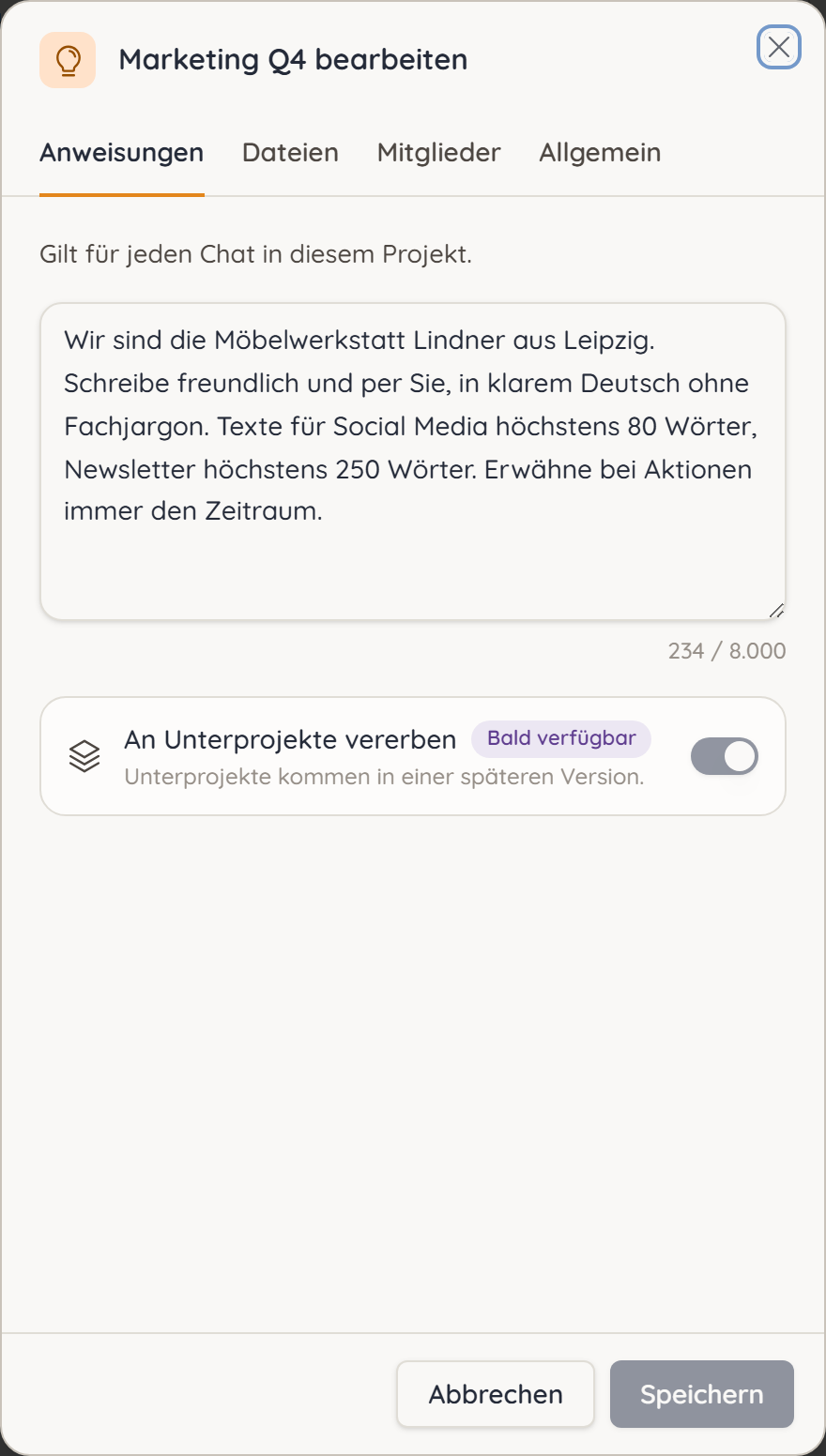
- Öffnen Sie das Projekt.
- Klicken Sie auf der Karte Anweisungen auf Anweisungen bearbeiten (das Stift-Symbol).
- Schreiben Sie, was jeder Chat beachten soll.
- Klicken Sie auf Speichern.
Gute Anweisungen beschreiben Tonfall, Sprache, Format oder Hintergrund zum Vorhaben, zum Beispiel: „Wir sind ein Möbelhändler aus Leipzig. Schreibe freundlich, per Sie und höchstens 150 Wörter pro Text.“ Anweisungen dürfen bis zu 8.000 Zeichen lang sein.
Die Anweisungen gelten ab der nächsten Nachricht – auch in Chats, die schon vorher im Projekt waren.
Dateien hinzufügen
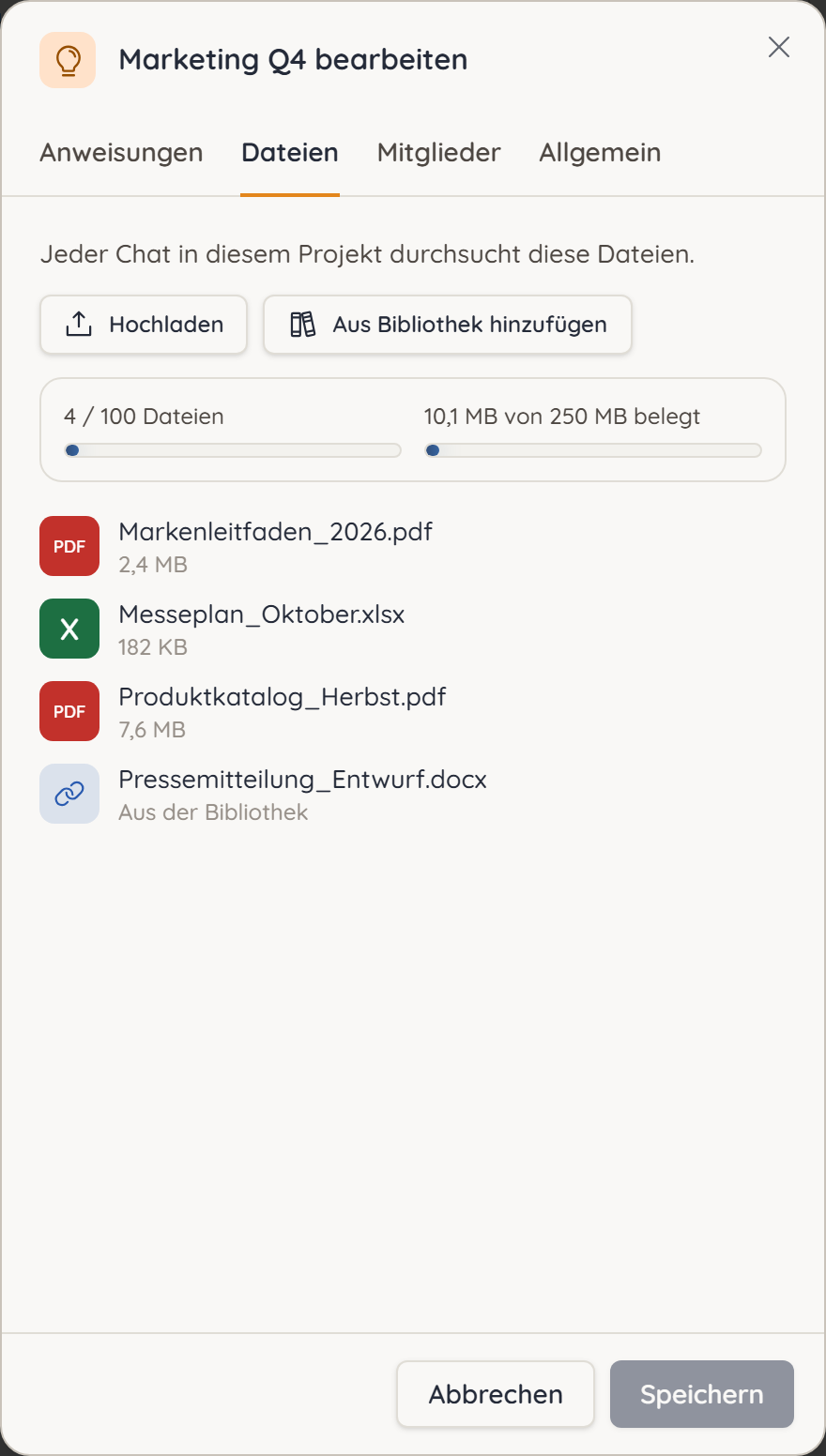
- Klicken Sie auf der Karte Dateien auf Alle Dateien. Der Reiter Dateien öffnet sich.
- Wählen Sie Hochladen, um neue Dateien hinzuzufügen, oder Aus Bibliothek hinzufügen, um Dateien aus Ihrer Bibliothek zu verknüpfen.
- Warten Sie, bis die Dateien aufbereitet sind. Bis dahin steht dort Wird verarbeitet.
Schneller geht es mit dem Hochladen-Symbol oben rechts auf der Karte Dateien.
Danach durchsucht jeder Chat im Projekt diese Dateien und zitiert sie in seinen Antworten. Eine Datei aus der Bibliothek wird nur verknüpft, nicht kopiert; sie trägt den Hinweis Aus der Bibliothek.
Ein Projekt fasst im Tarif Free bis zu 3 Dateien, im Tarif Pro bis zu 100 Dateien mit zusammen 250 MB; verknüpfte Bibliotheksdateien zählen nur bei der Anzahl.
Wenn eine Datei nicht verarbeitet werden konnte
Steht an einer Datei Verarbeitung fehlgeschlagen, klicken Sie auf Erneut verarbeiten. Hilft das nicht, entfernen Sie die Datei und laden Sie sie neu hoch.
Dateien entfernen
Fahren Sie im Reiter Dateien über die Datei und klicken Sie auf das Löschen-Symbol. Eine hochgeladene Datei wird dabei gelöscht, und kein Chat im Projekt findet sie danach noch. Bei einer verknüpften Datei wird nur die Verknüpfung entfernt; das Original bleibt in Ihrer Bibliothek.
Einen Chat als Datei ablegen
Bitten Sie ucando in einem beliebigen Chat, ihn in einem Projekt abzulegen, zum Beispiel: „Leg eine Zusammenfassung dieses Chats in Kampagne Alpha ab“ oder „Speichere den kompletten Chat in Kampagne Alpha“. ucando fragt nach, bevor etwas gespeichert wird: Die Rückfrage im Chat zeigt das Projekt, den Dateinamen und bei einer Zusammenfassung den vollständigen Text. Erst mit Bestätigen landet die Datei als Markdown im Reiter Dateien. Schreiben Sie stattdessen einfach weiter, wird nichts gespeichert.
Wer Chats ablegen darf, legt der Besitzer unter Bearbeiten → Mitglieder → Wer darf Chats ablegen fest: nur der Besitzer, Besitzer und „Bearbeiten“ (Standard) oder zusätzlich „Nutzen“. Mit der Rolle „Lesen“ kann man keine Chats ablegen.
Das persönliche Gedächtnis im Projekt
Unter Bearbeiten → Allgemein steuert der Schalter Persönliches Gedächtnis nutzen, ob ucando hier Ihre gespeicherten Erinnerungen verwendet. Ist er aus, fließt nichts aus Ihrem Gedächtnis in diese Chats ein, und nichts aus diesen Chats landet darin. Das ist nützlich für Vorhaben, die vertraulich bleiben sollen. Mehr dazu unter Gedächtnis.