Einführung in Projekte
Bündeln Sie Chats, Anweisungen und Dateien zu einem Vorhaben – der Kontext gilt für jeden Chat darin.
Ein Projekt fasst alles zusammen, was zu einem Vorhaben gehört: die Chats, gemeinsame Anweisungen und Dateien. Jeder Chat im Projekt kennt die Anweisungen und durchsucht die Dateien automatisch. Sie müssen den Kontext also nicht in jedem Chat neu erklären.
Typische Beispiele sind ein Auftrag, ein Kunde, eine Kampagne oder ein wiederkehrendes Thema wie Stellenanzeigen.
In Firmenkonten heißen Projekte „Workspaces“.
Ihre Projekte im Überblick
Klicken Sie in der Seitenleiste neben Projekte auf Alle. Die Übersicht zeigt jedes Projekt mit seiner Beschreibung und der Zahl seiner Chats und Dateien.
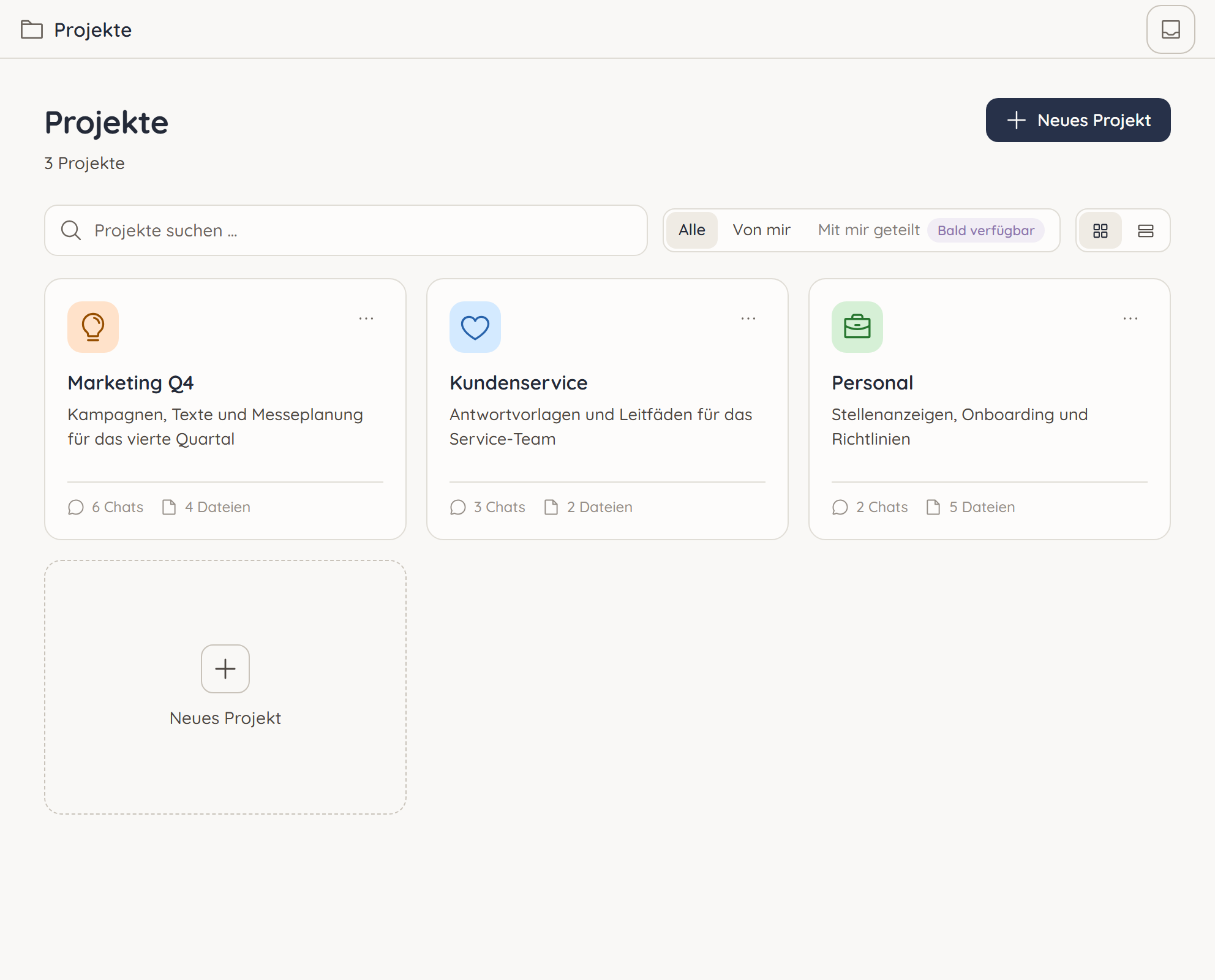
Mit Kacheln und Liste wechseln Sie die Darstellung. Über das Suchfeld finden Sie Projekte nach Name oder Beschreibung. Die letzten Projekte stehen außerdem direkt in der Seitenleiste.
Ein Projekt erstellen
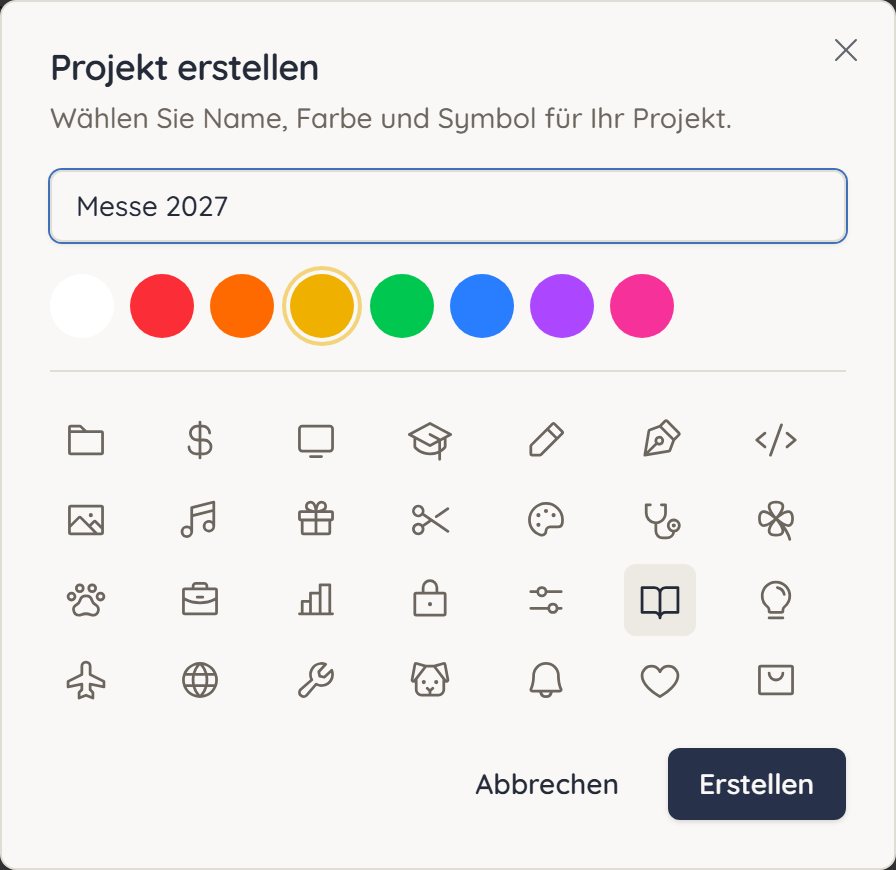
- Klicken Sie auf Neues Projekt – in der Übersicht oder über das + in der Seitenleiste.
- Geben Sie einen Namen ein.
- Wählen Sie eine Farbe und ein Symbol.
- Klicken Sie auf Erstellen.
ucando öffnet das neue Projekt sofort. Eine Beschreibung können Sie später unter Bearbeiten → Allgemein ergänzen.
Im Tarif Free haben Sie ein aktives Projekt, im Tarif Pro beliebig viele. Die Übersicht zeigt, wie viele Sie schon nutzen.
In einem Projekt chatten
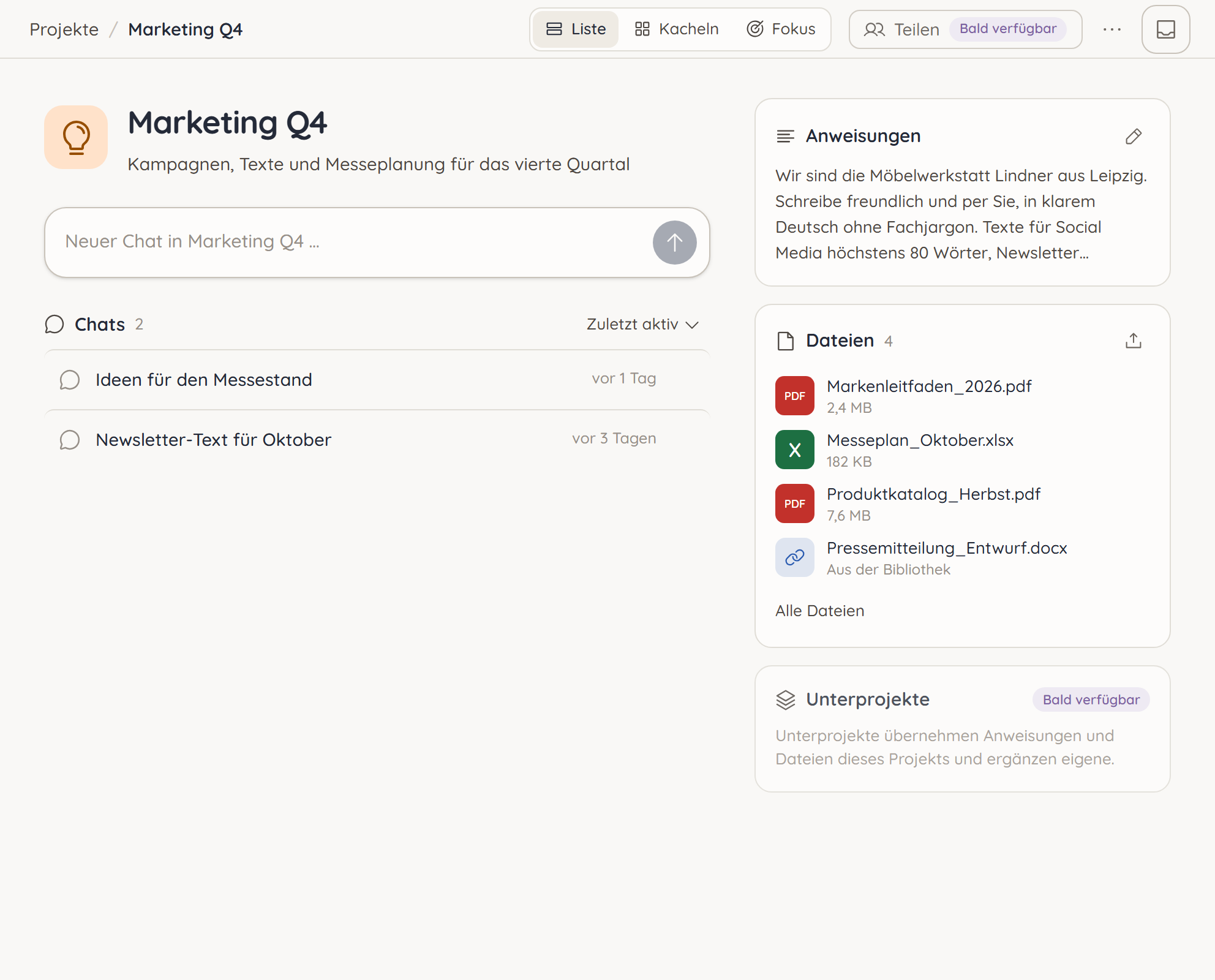
Öffnen Sie das Projekt und tippen Sie in das Feld Neuer Chat in …. Mit Enter startet ein neuer Chat, der zum Projekt gehört. Darunter sehen Sie alle Chats des Projekts, sortiert nach Zuletzt aktiv, Zuletzt erstellt oder Name.
Oben rechts wählen Sie zwischen den Ansichten Liste, Kacheln und Fokus. Die Fokus-Ansicht stellt ein großes Eingabefeld und die letzten Chats in den Mittelpunkt.
In einem Chat des Projekts zeigt die Kopfzeile den Namen des Projekts, und über dem Eingabefeld hängt er als Reiter. Ein Klick auf den Reiter zeigt, was hier gilt: was ucando in diesem Projekt lernt, bleibt im Projekt; darunter stehen die Anweisungen und Dateien. Der Schalter Persönliches Gedächtnis lesen legt fest, ob das Projekt kennt, was Sie ucando über sich erzählt haben – umschalten kann ihn, wer das Projekt bearbeiten darf. Mit Öffnen gelangen Sie zum Projekt.
Chats verschieben
Einen vorhandenen Chat ordnen Sie über In Projekt verschieben zu. Den Punkt finden Sie im Menü des Chats in der Seitenleiste, oben im geöffneten Chat und auf der Seite Unterhaltungen. Ab der nächsten Nachricht gelten dann die Anweisungen und Dateien des Projekts.
Um einen Chat wieder herauszunehmen, öffnen Sie das Projekt, klicken in der Chat-Liste beim Chat auf das Menü und wählen Aus dem Projekt entfernen. Der Chat bleibt erhalten und erscheint weiter in Ihrer Chat-Liste.
Projekte umbenennen, archivieren und löschen
Im Menü eines Projekts finden Sie Umbenennen, Archivieren und Löschen. Name, Beschreibung, Farbe und Symbol ändern Sie auch unter Bearbeiten → Allgemein.
- Archivieren nimmt das Projekt aus allen Listen und gibt einen Platz in Ihrem Tarif frei.
- Löschen entfernt das Projekt mit seinen Anweisungen und hochgeladenen Dateien. Die Chats bleiben erhalten und werden zu normalen Chats.
Ein archiviertes Projekt lässt sich derzeit nicht wiederherstellen. Archivieren Sie nur, was Sie nicht mehr brauchen.