Bilder erstellen und bearbeiten
Beschreiben Sie ein Bild in Worten – ucando erstellt es, und Sie verfeinern es im Gespräch oder mit einer Maske.
ucando erstellt Bilder nach Ihrer Beschreibung, etwa Illustrationen, Social-Media-Grafiken oder Ideen für ein Layout. Jedes Bild können Sie danach weiter bearbeiten.
Die Bildgenerierung gibt es in jedem Tarif; jedes Bild kostet Credits. Siehe Tarife und Credits.
Ein Bild erstellen
- Klicken Sie im Eingabefeld auf + und wählen Sie Bild erstellen. In einem neuen Chat geht es auch über Bild erstellen unter dem Eingabefeld.
- Beschreiben Sie das Bild so genau wie möglich: Motiv, Stil, Farben, Stimmung und Format.
- Senden Sie die Nachricht.
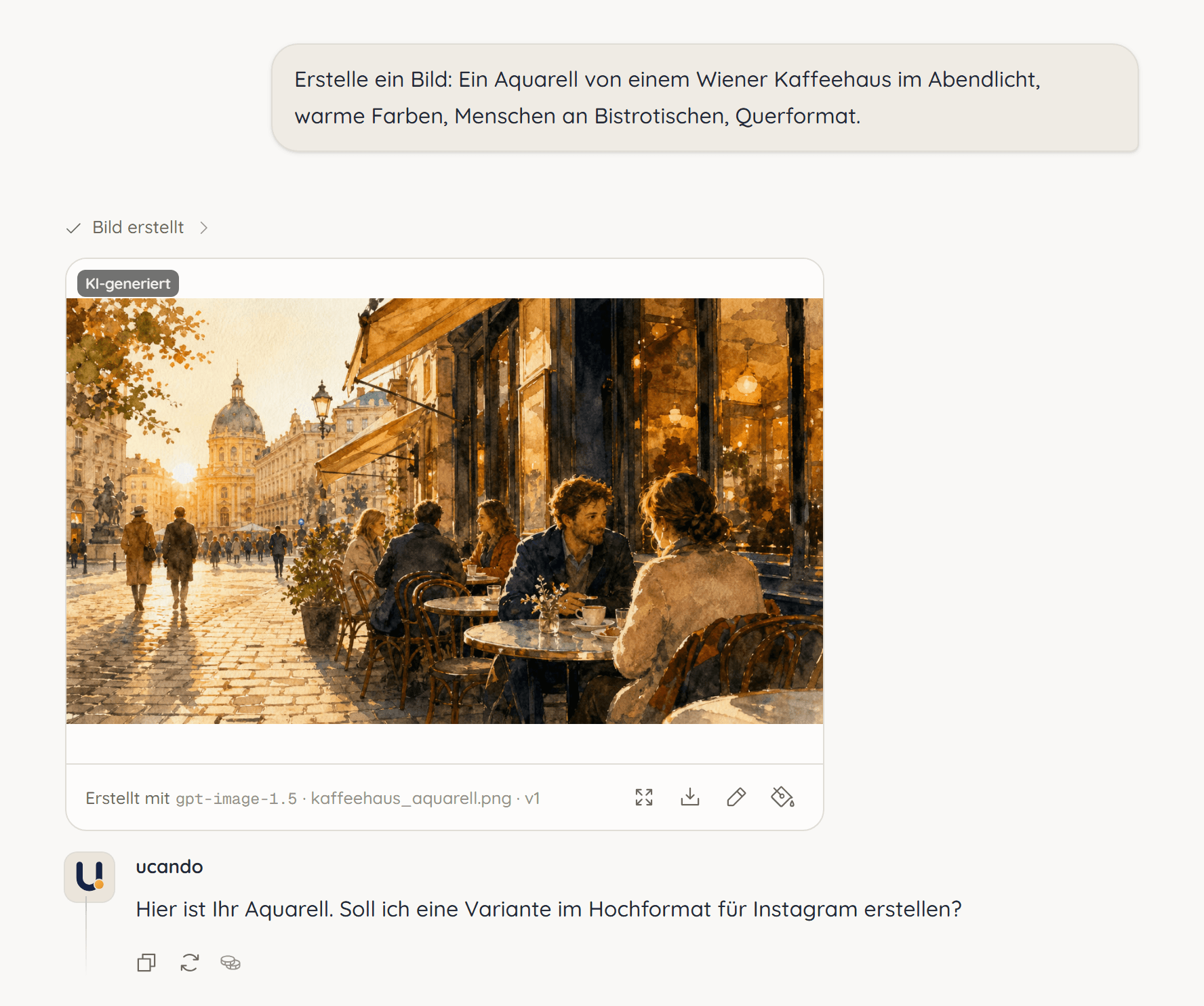
Während ucando arbeitet, steht über dem Bild Bild wird erstellt. Danach sehen Sie das Bild mit dem verwendeten Modell und dem Dateinamen. Jedes erstellte Bild trägt das Kennzeichen KI-generiert.
Eine gute Beschreibung nennt Stil und Stimmung, zum Beispiel: „Ein Aquarell von einem Wiener Kaffeehaus im Abendlicht, warme Farben, Menschen an Bistrotischen, Querformat.“
Bilder ansehen und herunterladen
Unter jedem Bild finden Sie diese Symbole:
- In voller Größe ansehen – öffnet das Bild groß. Mit Vergrößern und Verkleinern zoomen Sie hinein.
- Bild herunterladen – speichert das Bild auf Ihrem Gerät.
- Bild bearbeiten und Mit Maske retuschieren – siehe unten.
Alle erstellten Bilder landen automatisch in Ihrer Bibliothek. Mit dem Filter KI-generiert finden Sie sie dort schnell wieder.
Ein Bild mit Worten bearbeiten
- Klicken Sie unter dem Bild auf Bild bearbeiten.
- Beschreiben Sie die Änderung, zum Beispiel „Mach den Himmel dunkler“ oder „Füge einen Hund unter dem Tisch hinzu“.
- Drücken Sie Enter.
ucando erstellt eine neue Version des Bildes. Sie trägt denselben Dateinamen mit höherer Versionsnummer, etwa v2. Die vorherige Version bleibt erhalten.
Einen Bereich gezielt retuschieren
Soll sich nur ein Teil des Bildes ändern, markieren Sie diesen Bereich mit einer Maske.
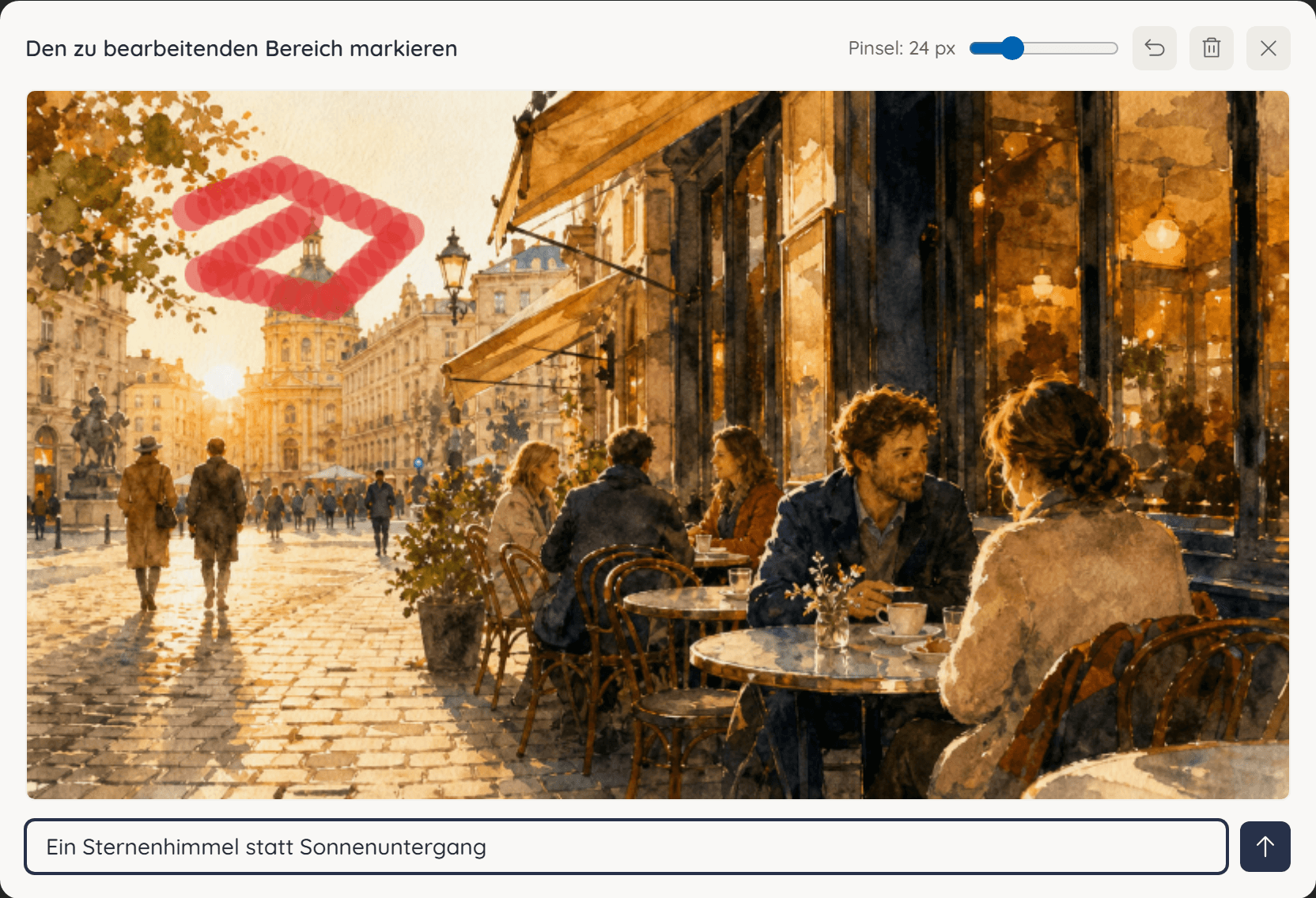
- Klicken Sie unter dem Bild auf Mit Maske retuschieren.
- Malen Sie mit dem Pinsel über den Bereich, der sich ändern soll. Die Pinselgröße stellen Sie mit dem Regler ein.
- Beschreiben Sie, was dort entstehen soll.
- Klicken Sie auf den Pfeil (Retusche anwenden) oder drücken Sie Strg+Enter.
Mit Rückgängig nehmen Sie den letzten Pinselstrich zurück, Maske löschen beginnt von vorn, Esc bricht ab.