Gedächtnis
ucando merkt sich, was Ihnen wichtig ist, und nutzt es in späteren Chats – Sie sehen jederzeit, was gespeichert ist, und ändern es selbst.
Wie ucando sich etwas merkt
- Auf Ihren Wunsch – Schreiben Sie zum Beispiel „Merk dir, dass ich im Vertrieb arbeite“ oder „Vergiss meinen alten Arbeitgeber“. Worum Sie ausdrücklich bitten, speichert ucando.
- Automatisch – Erwähnen Sie im Gespräch etwas über sich, Ihre Arbeit oder Ihre Firma, das auch später nützlich ist, speichert ucando es im Hintergrund.
- Aus früheren Chats – Braucht eine Frage etwas, das Sie in einem früheren Chat gesagt oder entschieden haben, liest ucando dort nach. In einem Projekt nur in dessen Chats, sonst nur in Chats außerhalb von Projekten. Einen gelöschten Chat zieht ucando nicht mehr heran.
Jede Erinnerung hat eine Art: Profil, Vorliebe, Fakt, Vorhaben oder Firma. Ändert sich etwas, ersetzt ucando die alte Erinnerung, statt eine zweite anzulegen. Die alte finden Sie danach im Verlauf.
Das dauerhafte Gedächtnis gibt es in jedem Tarif: in Free mit bis zu 5 gespeicherten Erinnerungen, in Pro mit 100. Ist die Grenze erreicht, speichert ucando nichts Neues und sagt Ihnen das. Unter Einstellungen → Gedächtnis → Gespeicherte Erinnerungen löschen oder bearbeiten Sie Einträge.
Eine Erinnerung im Chat prüfen und ändern
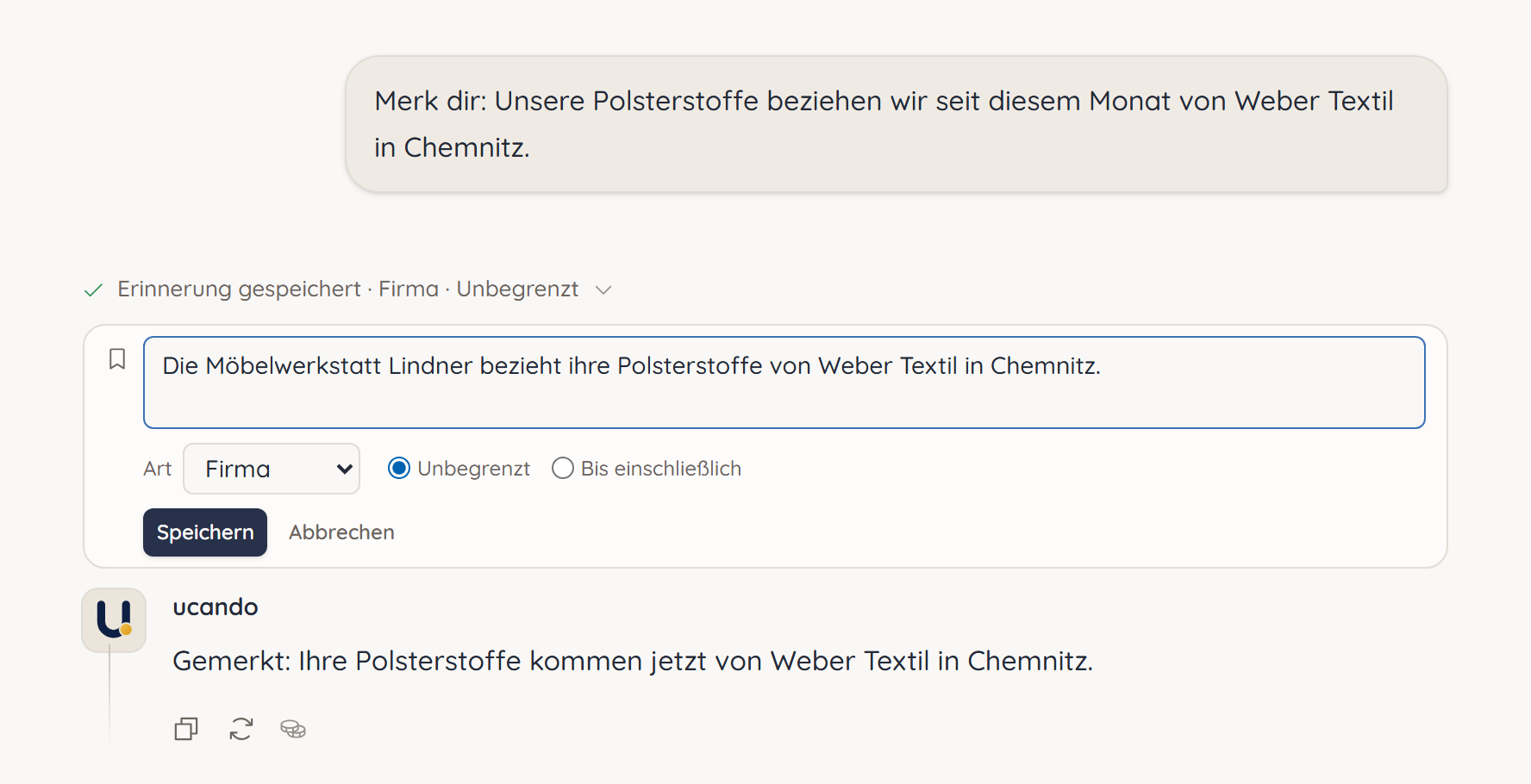
Speichert ucando während eines Chats etwas, erscheint eine schmale Zeile, etwa Erinnerung gespeichert · Firma · Unbegrenzt: über der Antwort, wenn Sie ucando darum gebeten haben, unter der Antwort, wenn ucando es aus dem Gespräch gelernt hat. Sie nennt die Art und wie lange ucando die Erinnerung behält. War sie schon gespeichert, steht dort Ist schon gespeichert. Ersetzt eine neue Angabe eine alte, steht dort Erinnerung abgelöst.
- Klicken Sie auf die Zeile. Sie zeigt die Erinnerung so, wie sie jetzt gespeichert ist.
- Klicken Sie auf Erinnerung bearbeiten.
- Ändern Sie den Text, die Art oder die Dauer: Unbegrenzt oder Bis einschließlich mit dem letzten Tag.
- Klicken Sie auf Speichern.
Schlägt ucando in Ihrem Gedächtnis nach, erscheint eine Zeile wie 3 Erinnerungen gefunden. Auch dort ändern Sie jeden Eintrag über Erinnerung bearbeiten. Ein leiser Zusatz unter einem Eintrag sagt mehr:
- passt nur lose: Der Eintrag passt nur ungefähr zur Frage.
- schon im Kontext: ucando hatte den Eintrag schon vor sich.
- gilt nicht mehr seit …: eine frühere Angabe, die nicht mehr gilt.
- Eintrag gelöscht: Sie haben den Eintrag inzwischen gelöscht.
Wie lange ucando etwas behält
Standard ist Unbegrenzt. Nur was erkennbar bald vorbei ist, etwa „Ich bin nächste Woche im Urlaub“, bekommt einen letzten Tag. Danach nutzt ucando die Erinnerung nicht mehr und löscht sie. Ziele und Pläne mit Jahreszahl, etwa „Unser Ziel für 2027 …“, bleiben unbegrenzt.
Sehen, was eine Antwort verwendet hat
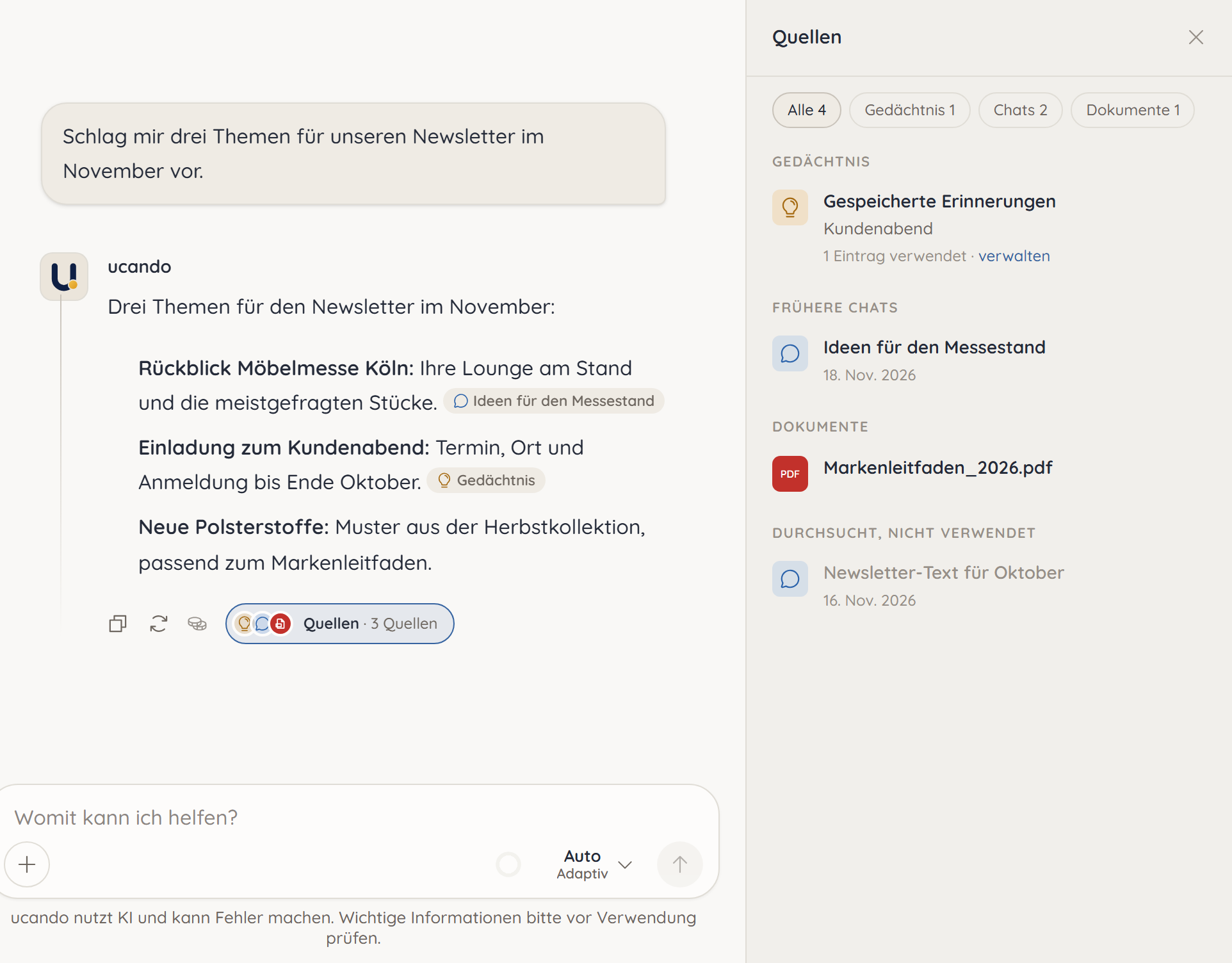
Unter einer Antwort zeigt die Schaltfläche Quellen, woraus ucando geschöpft hat, zum Beispiel Quellen · Gedächtnis + 2 Chats. Ein Klick öffnet die Quellen: am Computer rechts neben dem Chat, auf dem Handy von unten.
- Gespeicherte Erinnerungen nennt, wie viele Einträge die Antwort verwendet hat. Ein Klick öffnet Einstellungen › Gedächtnis.
- Frühere Chats zeigen, was ucando aus dem Chat übernommen hat. Ein Klick öffnet den Chat an dieser Stelle.
- Durchsucht, nicht verwendet listet Chats und Dateien, die gefunden wurden, aber nicht gut genug passten oder nicht verwendet wurden.
Stützt sich ein Satz auf Ihr Gedächtnis oder einen früheren Chat, steht dahinter ein Verweis wie Gedächtnis oder der Name des Chats. Zeigen Sie darauf, sehen Sie die Erinnerung. Gedächtnis und frühere Chats zählen unter Quellen nur, wenn ein Satz sie so nennt.
Hat ucando weder Ihr Gedächtnis noch frühere Chats, Dateien oder das Web verwendet, fehlt die Schaltfläche.
Für eine Nachricht mit oder ohne Gedächtnis

Normalerweise entscheidet ucando selbst, ob Erinnerungen zu Ihrer Frage passen. Sie können es auch festlegen:
- Klicken Sie im Eingabefeld auf + oder tippen Sie / am Anfang der Eingabe, und wählen Sie:
- Mit Gedächtnis: ucando sieht in Ihrem Gedächtnis nach.
- Ohne Gedächtnis: ucando bezieht weder Ihr Gedächtnis noch frühere Chats ein und merkt sich aus diesen Nachrichten nichts automatisch.
- Neben + erscheint das Symbol, eine Person bzw. eine durchgestrichene Person. Es gilt immer nur eins von beiden: Wählen Sie das andere, ersetzt es das erste.
- Ein Klick auf das Symbol schaltet es aus, dann entscheidet ucando wieder selbst.
Die Auswahl gilt in diesem Chat, bis Sie sie ausschalten oder einen anderen Chat öffnen. Bitten Sie ausdrücklich darum, sich etwas zu merken, tut ucando das auch Ohne Gedächtnis. In einem Projekt, das das persönliche Gedächtnis ausschließt, fehlen beide Einträge.
Erinnerungen ansehen und verwalten
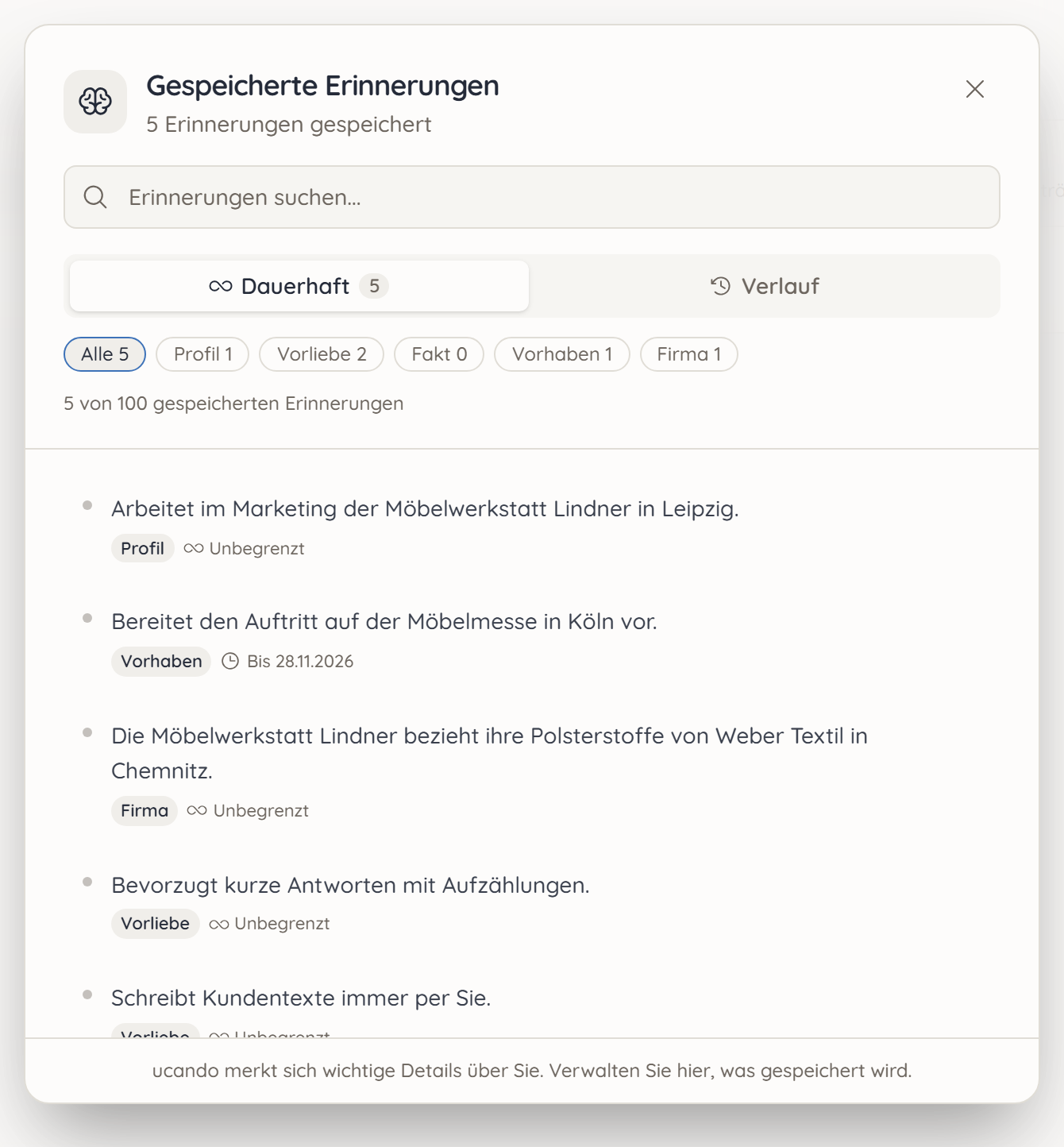
- Wählen Sie im Benutzermenü Gedächtnis. Alternativ öffnen Sie Einstellungen und wählen Gedächtnis.
- Klicken Sie bei Gespeicherte Erinnerungen auf Verwalten.
- Wechseln Sie zwischen Dauerhaft und Verlauf, oder suchen Sie mit Erinnerungen suchen....
Unter Dauerhaft filtern Sie nach Art, etwa nur Firma. Jeden Eintrag bearbeiten oder löschen Sie hier wie in der Zeile im Chat.
Im Verlauf stehen Erinnerungen, die eine neuere ersetzt hat, mit Gilt nicht mehr seit und dem Datum. ucando zieht sie heran, wenn Sie nach früheren Ständen fragen, etwa „Bei wem haben wir früher Stoffe gekauft?“. Brauchen Sie einen Eintrag nicht mehr, löschen Sie ihn.
Das Gedächtnis ausschalten
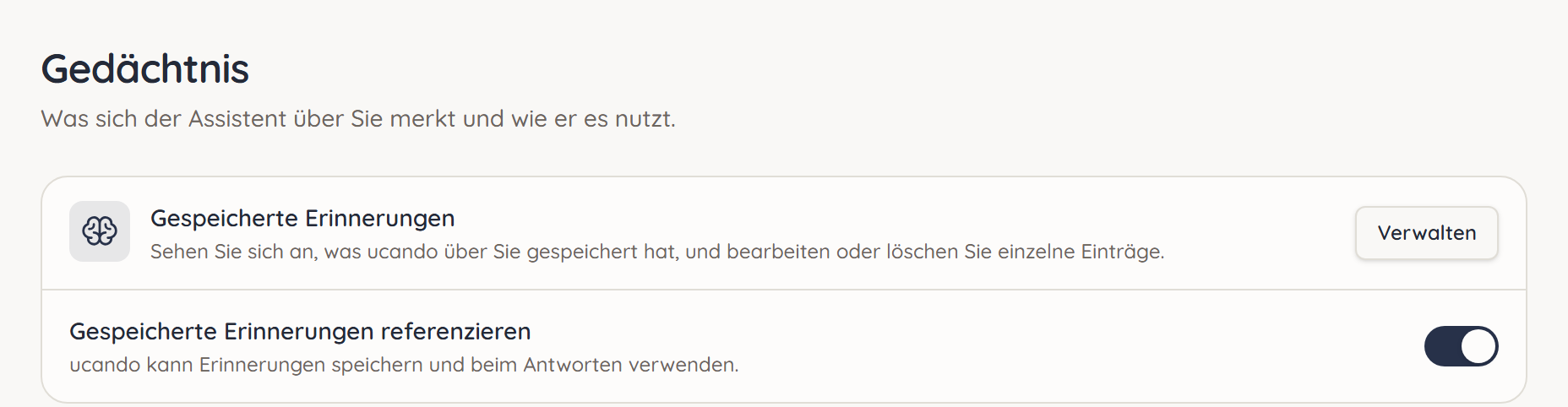
Unter Einstellungen → Gedächtnis steuert der Schalter Gespeicherte Erinnerungen referenzieren, ob ucando Ihr Gedächtnis nutzt. Ist er aus, bezieht ucando gespeicherte Erinnerungen nicht in die Antworten ein und speichert nichts Neues, auch nicht auf ausdrückliche Bitte.
Beim Ausschalten fragt ucando, ob auch alles schon Gemerkte gelöscht werden soll. Mit Behalten bleibt es erhalten; Alles löschen entfernt alle Ihre Erinnerungen endgültig, die dauerhaften und die aus Ihren Chats.
Die Einstellung gilt für Ihr Konto, auf jedem Gerät.
Für einzelne Vorhaben gibt es außerdem den Schalter Persönliches Gedächtnis nutzen in jedem Projekt. Ist er aus, fließt dort nichts aus Ihrem Gedächtnis ein, und nichts aus diesen Chats landet darin.