Websuche und Quellen
Lassen Sie ucando im Web recherchieren – mit aktuellen Informationen und nachprüfbaren Quellen.
Mit der Websuche greift ucando auf aktuelle Informationen aus dem Internet zu, etwa für Nachrichten, Preise, Gesetze oder Marktvergleiche. Jede Aussage aus dem Web ist mit ihrer Quelle verknüpft.
Die Websuche gibt es in jedem Tarif; jede Suche kostet Credits. Siehe Tarife und Credits.
Die Websuche einschalten
- Klicken Sie im Eingabefeld auf + und wählen Sie Websuche. In einem neuen Chat geht es auch über Web-Recherche unter dem Eingabefeld oder mit / am Anfang der Eingabe.
- Neben + erscheint das Symbol der Websuche mit einem Punkt.
- Stellen Sie Ihre Frage.
Ist die Websuche eingeschaltet, sucht ucando bei jeder Nachricht im Web. Sie bleibt an, bis Sie auf ihr Symbol klicken oder einen anderen Chat öffnen.
Sie können mehrere Werkzeuge zugleich einschalten, etwa Websuche und Bild erstellen. Ab drei Werkzeugen fasst das Eingabefeld sie zu einer Schaltfläche zusammen; ein Klick zeigt die Liste, in der Sie jedes mit dem Kreuz ausschalten. Auf dem Handy steht immer eine Schaltfläche: Tippen Sie darauf, um die Werkzeuge im Blatt Werkzeuge ein- und auszuschalten.
Auch ohne eingeschaltete Websuche sucht ucando selbstständig im Web, wenn eine Frage aktuelle Informationen braucht. Der Schalter sorgt dafür, dass immer gesucht wird.
Die Recherche nachvollziehen
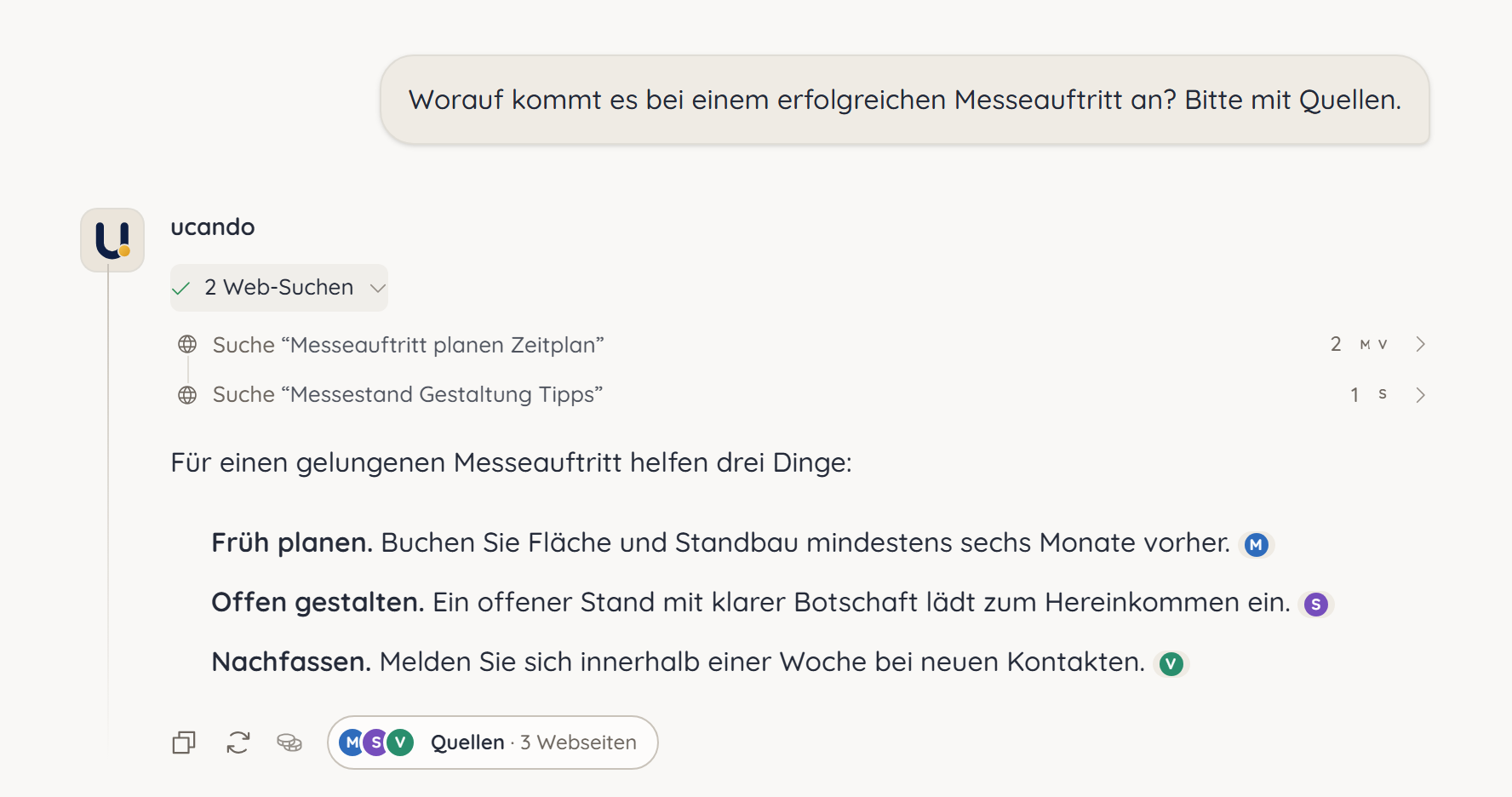
Über der Antwort zeigt eine Zeile, was ucando getan hat, zum Beispiel 2 Web-Suchen. Klicken Sie darauf, sehen Sie jede Suchanfrage mit den gefundenen Quellen. Ein weiterer Klick auf eine Suche zeigt die Zusammenfassung und die Liste der Seiten.
Quellen prüfen
Im Text der Antwort steht hinter jeder Aussage aus dem Web das Symbol der Website. Stützt sich eine Aussage auf mehrere Websites, stehen dort bis zu drei Symbole. Zeigen Sie mit der Maus darauf, sehen Sie die Adresse, zum Beispiel brevo.com.
- Klicken Sie auf das Symbol. Die Quellen öffnen sich, die Seite zu dieser Aussage ist hervorgehoben.
- Unter Zitiert stehen die Seiten, die die Antwort nennt, unter Weitere Ergebnisse alles, was die Suche sonst gefunden hat.
- Ein Klick auf eine Seite öffnet sie in einem neuen Tab.
Alle Quellen einer Antwort öffnen Sie auch über die Schaltfläche Quellen neben Kopieren und Neu generieren, zum Beispiel Quellen · 8 Webseiten.
Webseiten können veraltet oder falsch sein. Prüfen Sie wichtige Angaben in der Originalquelle, bevor Sie sie verwenden.
Gute Fragen für die Websuche
- Nennen Sie Zeitraum und Region: „Welche Förderprogramme für Solaranlagen gibt es 2026 in Sachsen?“
- Bitten Sie um einen Vergleich: „Vergleiche die drei bekanntesten Projektmanagement-Tools nach Preis und Funktionen.“
- Fragen Sie nach Belegen: „Fasse die aktuellen Nachrichten zur KI-Verordnung zusammen und nenne die Quellen.“