Unterhaltungen verwalten
Alle Chats auf einen Blick – suchen, filtern, mit Tags ordnen, anheften und archivieren.
Die Seitenleiste zeigt Ihre letzten Chats. Für den Überblick über alle Unterhaltungen gibt es die Seite Unterhaltungen.
Die Übersicht öffnen
Klicken Sie in der Seitenleiste neben Chats auf Alle Chats anzeigen. Alternativ öffnen Sie unter Alle die Funktion Favoriten (nur angeheftete Chats) oder Archiv (nur archivierte Chats).
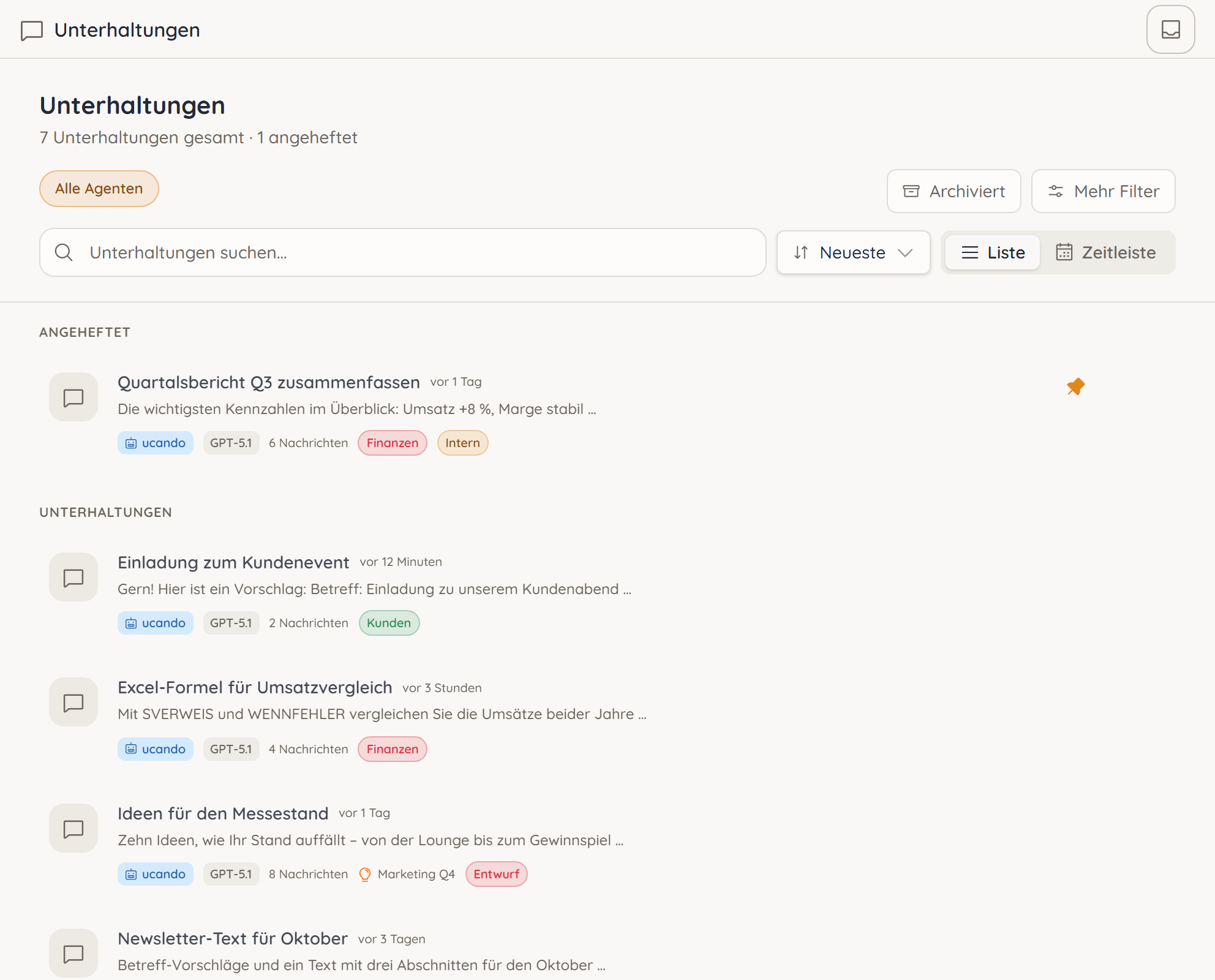
Jede Zeile zeigt Titel, letzte Aktivität, eine kurze Vorschau, Modell, Anzahl der Nachrichten, das Projekt und bis zu zwei Tags.
Suchen, sortieren und die Ansicht wechseln
- Suchen – Tippen Sie in das Feld Unterhaltungen suchen.... ucando durchsucht die Titel Ihrer Chats.
- Sortieren – Wählen Sie Neueste, Älteste oder Titel.
- Ansicht – Liste zeigt angeheftete Chats oben und darunter alle anderen. Zeitleiste gruppiert nach Heute, Gestern, Diese Woche und Älter.
Die Seite lädt zunächst 30 Chats. Mit Mehr laden holen Sie weitere.
Filtern
Oben wählen Sie einen Agenten oder Alle Agenten. Mit Archiviert wechseln Sie direkt zu den archivierten Chats. Weitere Filter finden Sie unter Mehr Filter:
| Filter | Optionen |
|---|---|
| Modell | Ein bestimmtes Modell oder Alle Modelle |
| Status | Alle, Angeheftet oder Archiviert |
| Zeitraum | Gesamter Zeitraum, Heute, Diese Woche, Letzte 30 Tage, Älter oder Benutzerdefiniert mit eigenem Von- und Bis-Datum |
| Tags | Ein oder mehrere Ihrer Tags |
Die Filter wirken sofort. Zurücksetzen entfernt alle Filter wieder.
Chats mit Tags ordnen
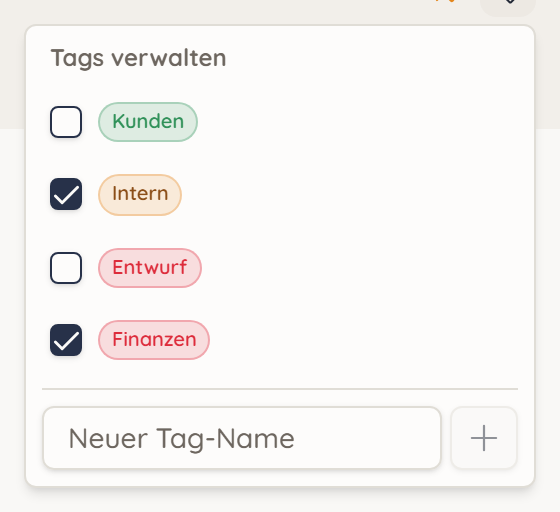
- Fahren Sie mit der Maus über einen Chat und klicken Sie auf Tags verwalten.
- Haken Sie vorhandene Tags an oder ab.
- Für einen neuen Tag tippen Sie den Namen in Neuer Tag-Name und drücken Enter. Der Tag wird sofort zugewiesen.
Die Farbe eines Tags ergibt sich automatisch aus seinem Namen.
Anheften, verschieben, archivieren und löschen
Fahren Sie über einen Chat. Mit Anheften bleibt er oben, Lösen macht das rückgängig. Im Menü Weitere Aktionen finden Sie:
- In Projekt verschieben – ordnet den Chat einem Projekt zu.
- Archivieren – nimmt den Chat aus der Seitenleiste. Bei archivierten Chats steht hier Aus Archiv holen.
- Löschen – entfernt den Chat mit allen Nachrichten endgültig.
Gelöschte Chats lassen sich nicht wiederherstellen. Archivieren ist der sichere Weg, um aufzuräumen.