Das Tutorial
Kurze Touren zeigen Ihnen ucando direkt in der App, beim ersten Besuch von selbst und danach jederzeit über das Benutzermenü.
Die Willkommenstour
Beim ersten Besuch startet die Tour Willkommen & Chat von selbst. Sie dunkelt die Seite ab, hebt ein Bedienelement hervor und erklärt es in einem kleinen Fenster.
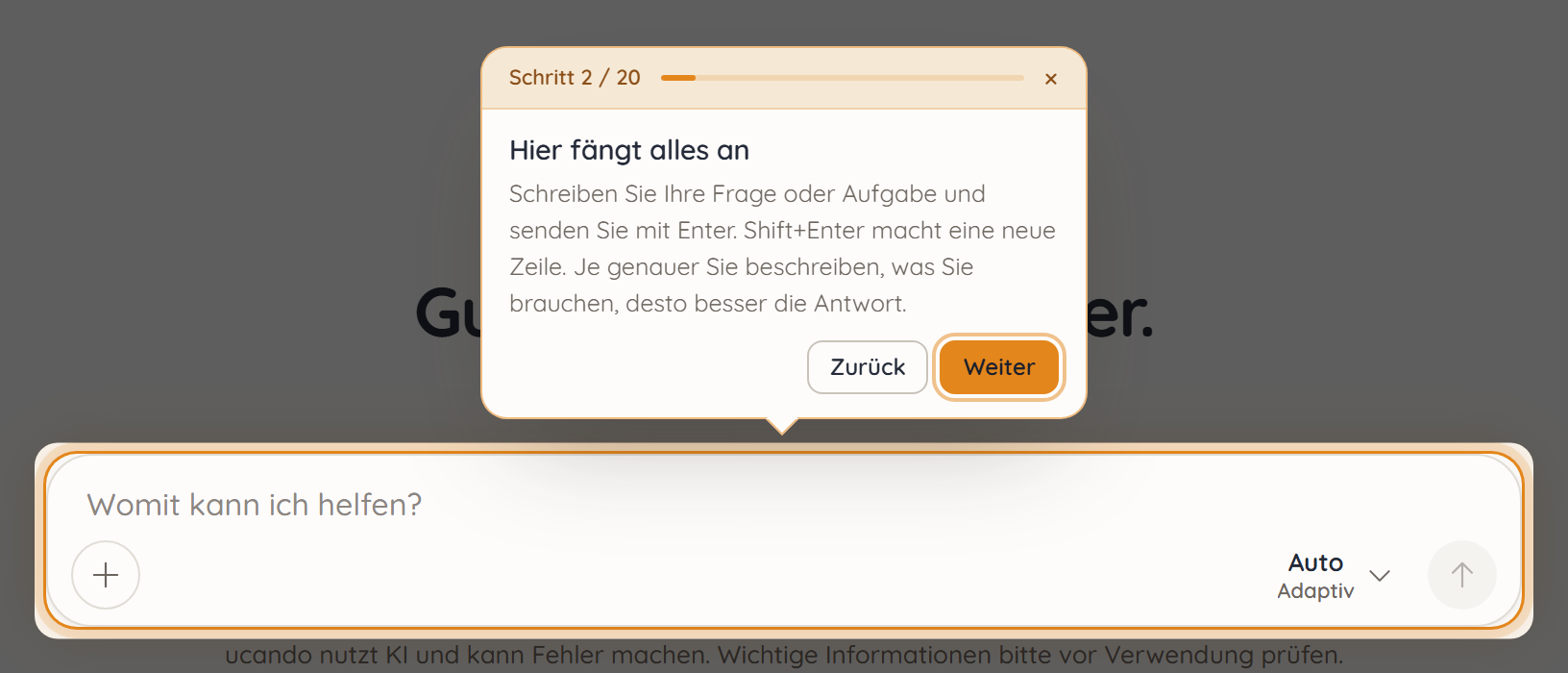
- Mit Weiter und Zurück gehen Sie von Schritt zu Schritt. Die Pfeiltasten tun dasselbe.
- Oben im Fenster sehen Sie, wo Sie stehen, etwa Schritt 2 / 21.
- Im letzten Schritt schließen Sie die Tour mit Fertig ab.
Möchten Sie die Tour nicht machen, klicken Sie im ersten Schritt auf Überspringen. Sie startet dann nicht mehr von selbst.
Selbst ausprobieren
An einigen Stellen machen Sie es selbst: eine erste Frage stellen, sich etwas merken lassen, ein Bild erstellen, mit einem Dokument chatten oder ein Projekt anlegen. Dann erscheint statt des Fensters eine Karte mit Ausprobieren, und die Seite bleibt frei bedienbar.
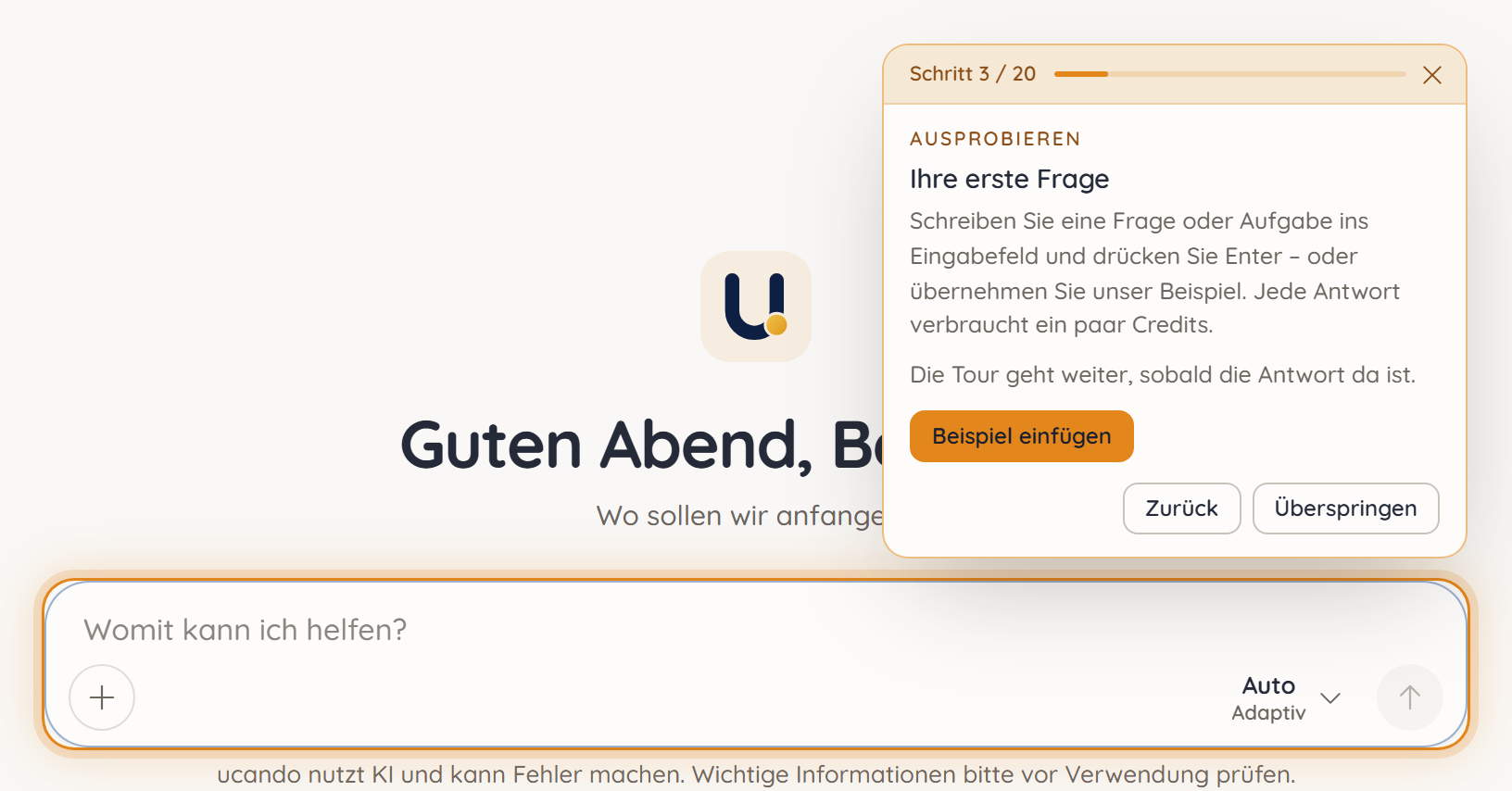
- Tippen Sie selbst etwas ein oder klicken Sie auf Beispiel einfügen. ucando füllt nur das Eingabefeld, gesendet wird nichts.
- Senden Sie die Nachricht. Die Tour geht weiter, sobald die Antwort da ist.
- Mit Überspringen lassen Sie den Schritt aus, ohne etwas zu senden.
Beim Schritt mit dem Dokument öffnet Datei auswählen direkt die Dateiauswahl.
Was Sie in der Tour senden, ist ein normaler Chat und verbraucht Credits wie jede andere Nachricht.
Unterbrechen und fortsetzen
Mit × oder Esc unterbrechen Sie eine Tour. ucando merkt sich den Schritt, an dem Sie aufgehört haben.
Bei der Willkommenstour fragt ucando beim nächsten Besuch im Chat einmal Tour fortsetzen?. Mit Fortsetzen machen Sie dort weiter. Jede andere Tour setzen Sie im Tutorial fort.
Ihr Stand wird mit Ihrem Konto gespeichert. Er gilt deshalb auf jedem Gerät, auf dem Sie sich anmelden.
Eine Tour gezielt starten
- Klicken Sie unten links auf Ihren Namen.
- Wählen Sie Hilfe → Tutorial.
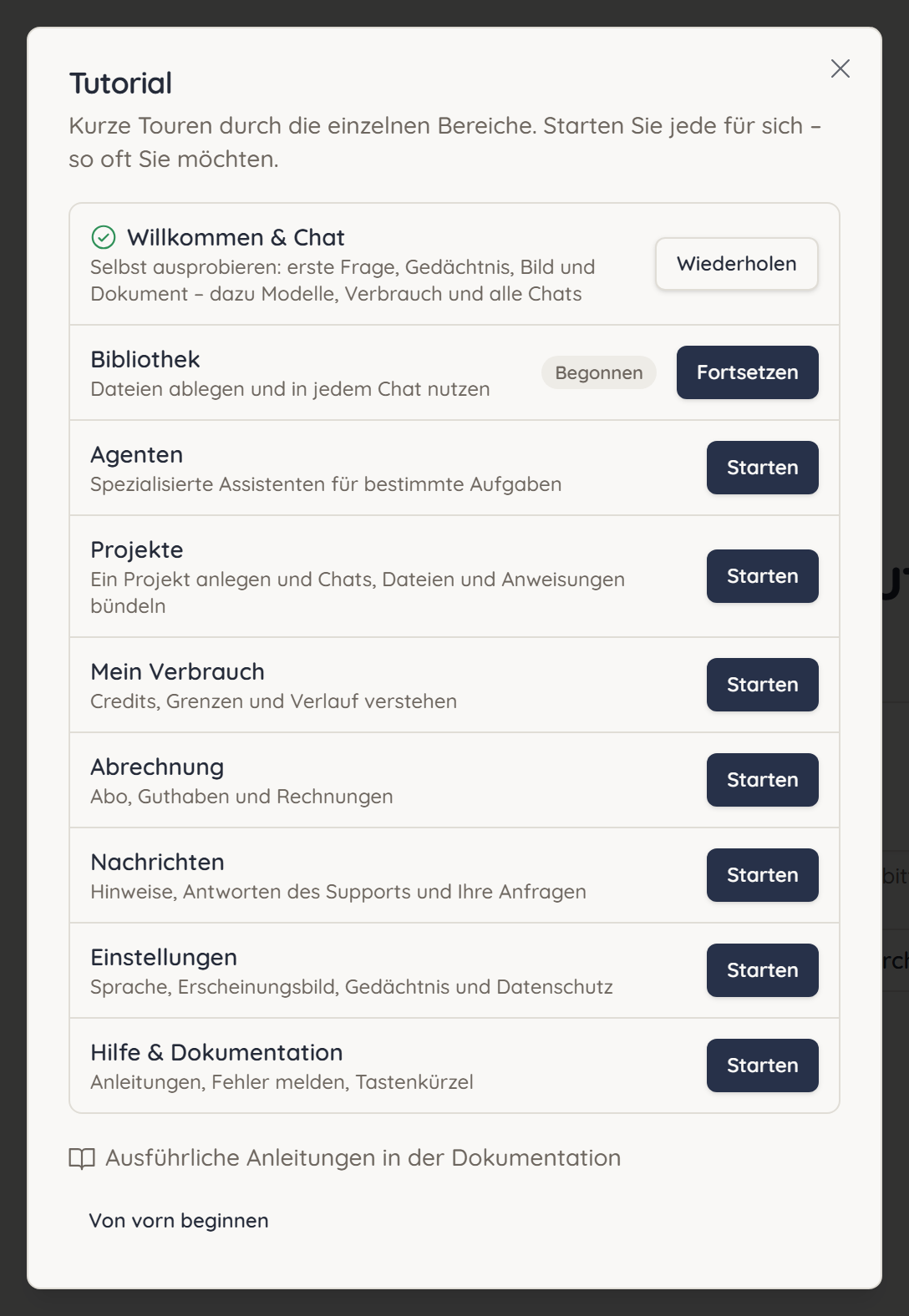
- Klicken Sie neben einer Tour auf Starten, Fortsetzen oder Wiederholen.
Das Tutorial zeigt nur Touren zu Funktionen, die Ihnen zur Verfügung stehen. Jede Tour öffnet die Seite, die sie erklärt, von selbst. Ein Haken zeigt, welche Touren Sie abgeschlossen haben. Begonnen heißt, dass Sie mittendrin aufgehört haben. Aktualisiert steht an einer Tour, die sich geändert hat, seit Sie sie gemacht haben.
Mit Von vorn beginnen gehen Sie das ganze Tutorial der Reihe nach durch. Am Ende jeder Tour führt Weiter: mit dem Namen der nächsten Tour direkt dorthin.