Die Oberfläche im Überblick
Seitenleiste, Suche und Benutzermenü – so finden Sie sich in ucando zurecht.
ucando besteht aus zwei Teilen: der Seitenleiste links und dem Inhaltsbereich rechts, in dem Ihr Chat oder die gerade geöffnete Seite erscheint.
Die Seitenleiste
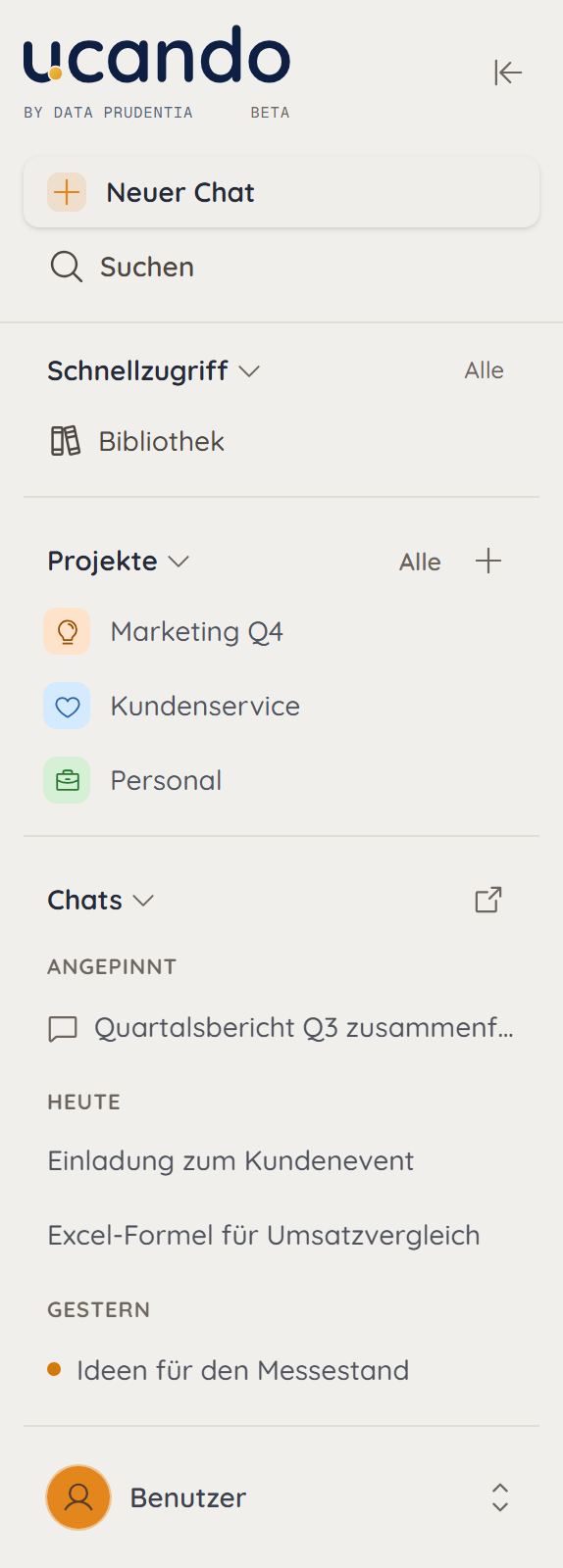
Von oben nach unten finden Sie:
- Neuer Chat – startet ein neues Gespräch.
- Suchen – durchsucht Ihre Chats, Agenten und Funktionen.
- Schnellzugriff – Ihre wichtigsten Funktionen, zum Beispiel die Bibliothek.
- Projekte – Ihre Vorhaben mit eigenen Chats, Dateien und Anweisungen.
- Chats – Ihr Verlauf, sortiert nach Angepinnt, Heute, Gestern, Letzte 7 Tage und Älter. Mit Alle Chats anzeigen öffnen Sie die vollständige Übersicht.
- Ihr Name – öffnet das Benutzermenü.
Mit dem Symbol oben rechts in der Seitenleiste klappen Sie sie zu einer schmalen Leiste ein. So hat der Chat mehr Platz.
Mit Strg+B (Mac: ⌘B) blenden Sie die Seitenleiste ein und aus.
Chats, Agenten und Funktionen suchen
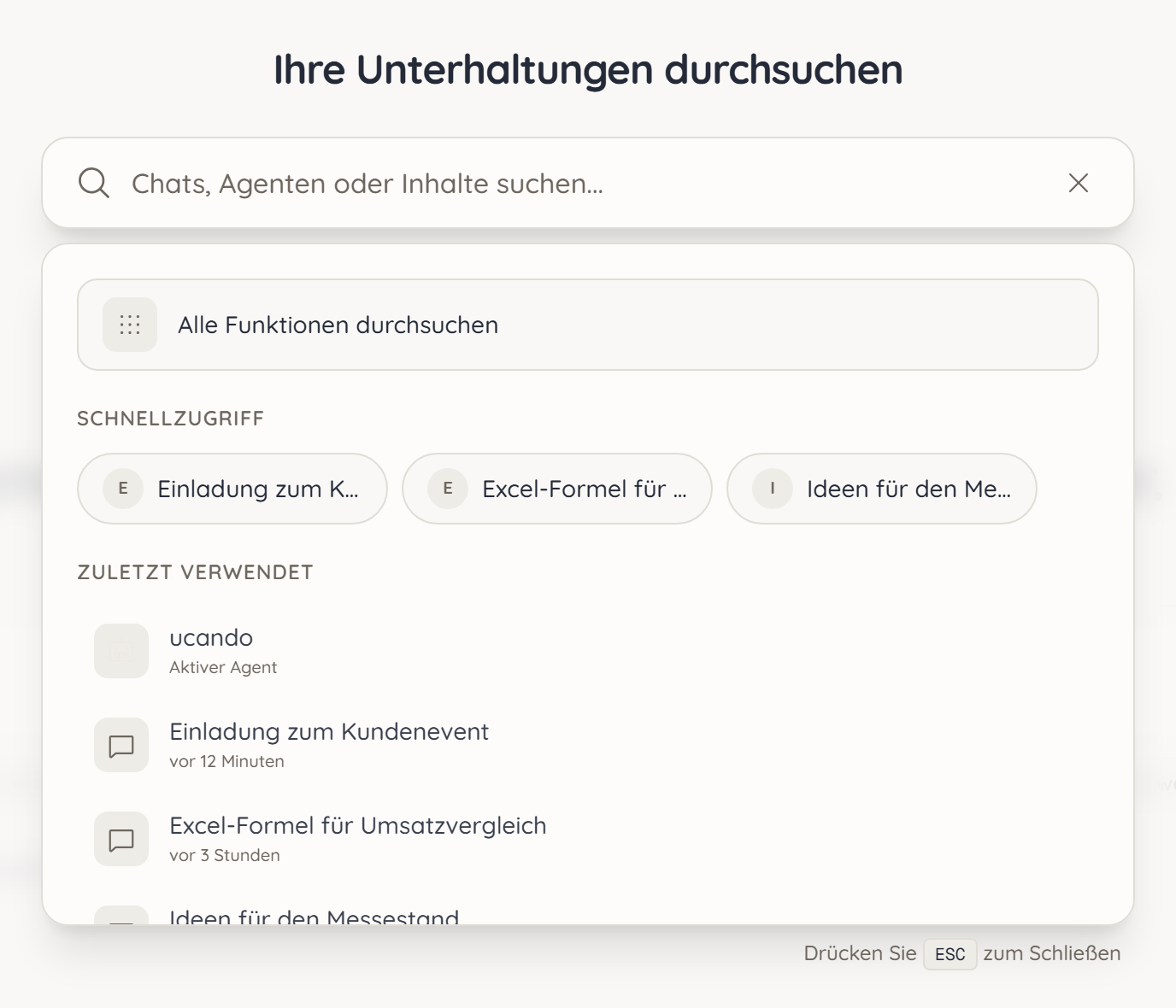
- Klicken Sie auf Suchen oder drücken Sie Strg+K (Mac: ⌘K).
- Tippen Sie einen Suchbegriff ein.
- Wählen Sie mit den Pfeiltasten einen Treffer und öffnen Sie ihn mit Enter.
Ohne Suchbegriff zeigt der Dialog Ihren Schnellzugriff und die zuletzt verwendeten Chats. Mit Esc schließen Sie ihn wieder.
Alle Funktionen und der Schnellzugriff
Der Schnellzugriff zeigt nur einen Teil der Funktionen. Alle weiteren, etwa Favoriten und Archiv, finden Sie unter Alle.
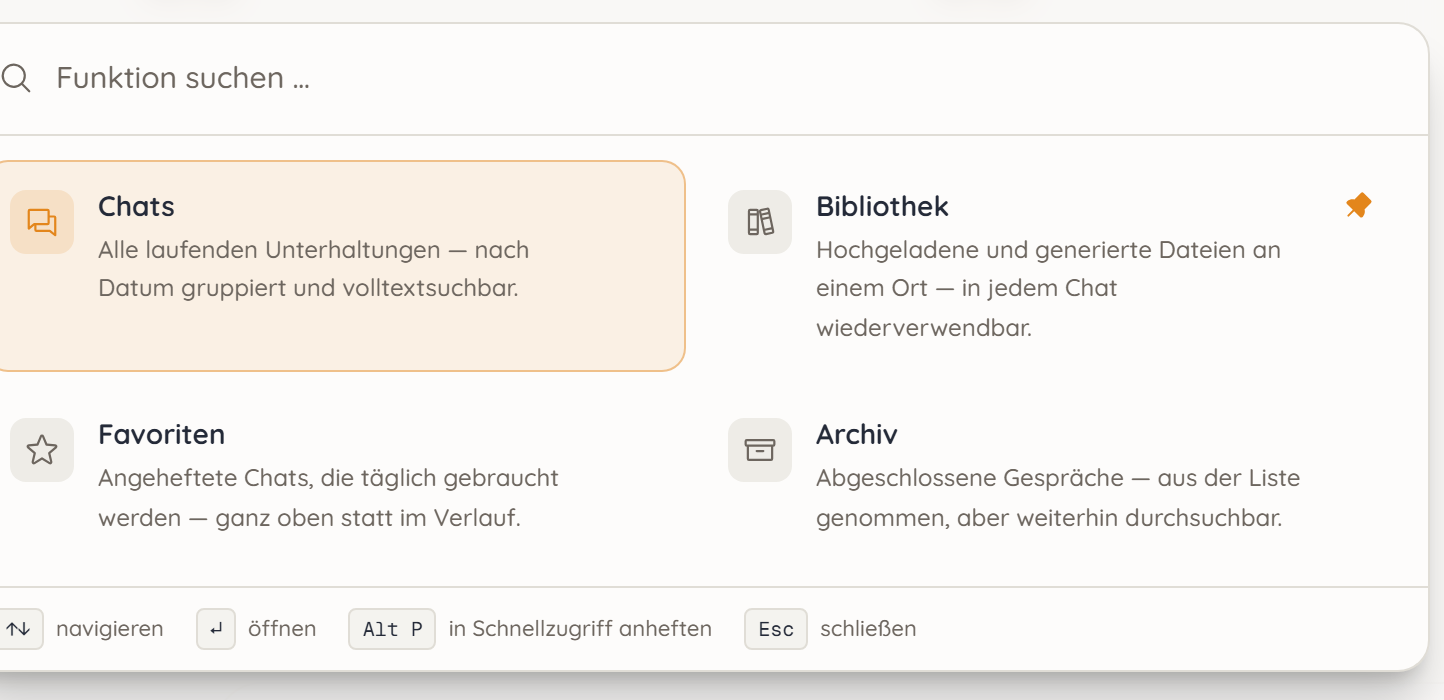
- Klicken Sie im Schnellzugriff auf Alle oder drücken Sie Alt+B.
- Wählen Sie eine Funktion, um sie zu öffnen.
- Möchten Sie sie dauerhaft im Schnellzugriff haben, markieren Sie sie und drücken Sie Alt+P. Dieselbe Taste entfernt sie wieder.
Mit Alt+1 bis Alt+9 springen Sie direkt zur ersten bis neunten Funktion im Schnellzugriff.
Das Benutzermenü
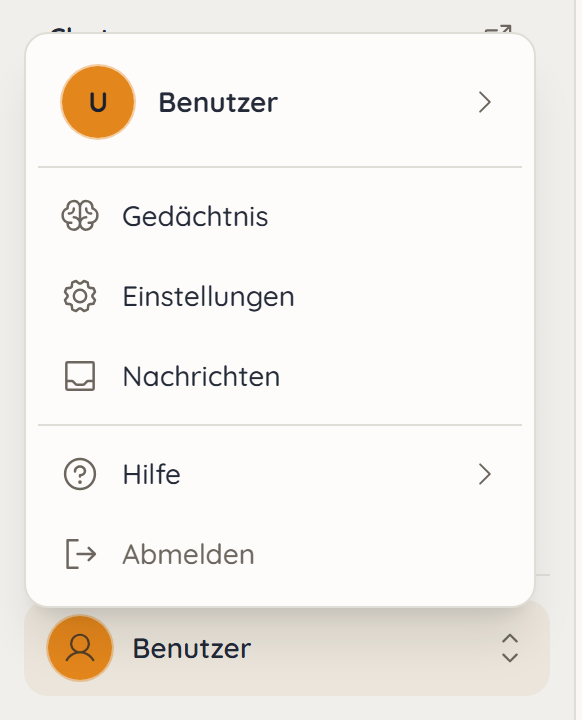
Klicken Sie unten links auf Ihren Namen. Im Menü finden Sie:
| Eintrag | Wofür |
|---|---|
| Ihr Name | Zeigt Name, E-Mail-Adresse und Tarif und öffnet Ihr Konto in den Einstellungen |
| Abo upgraden | Führt zu den Tarifen, nur im Tarif Free sichtbar |
| Gedächtnis | Ihr Gedächtnis |
| Einstellungen | Sprache, Darstellung, Verbrauch, Abrechnung und Datenkontrollen, siehe Einstellungen |
| Nachrichten | Neuigkeiten, Hinweise und Ihre Anfragen |
| Admin-Bereich | Verwaltung Ihres Unternehmens, nur für Administratoren sichtbar |
| Hilfe | Dokumentation, Tutorial, Tastenkürzel, Fehler melden sowie AGB und Datenschutzerklärung. Auf dem Handy öffnet sich die Hilfe von unten |
| Abmelden | Beendet Ihre Sitzung in diesem Browser |
Nachrichten
Oben rechts auf jeder Seite sehen Sie das Symbol für Nachrichten. Dort landen Neuigkeiten, Hinweise zu Störungen und die Antworten auf Ihre Anfragen. Eine Zahl am Symbol zeigt, wie viele Nachrichten Sie noch nicht gelesen haben.