Ihr erster Chat
Stellen Sie Ihre erste Frage, lesen Sie die Antwort und arbeiten Sie im Gespräch weiter.
Eine Frage stellen
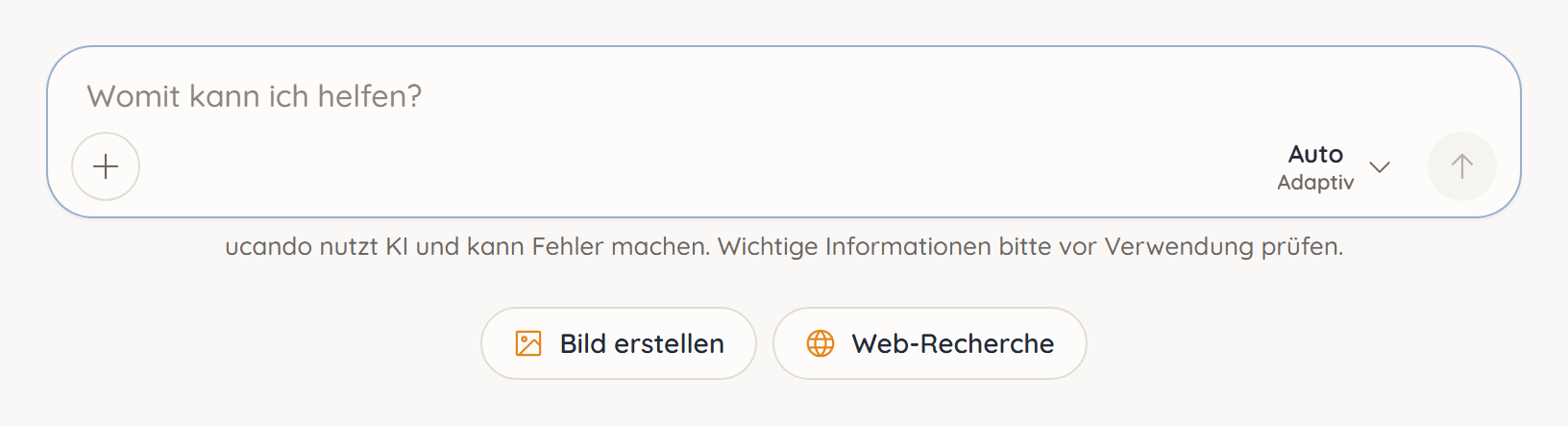
- Klicken Sie in der Seitenleiste auf Neuer Chat.
- Tippen Sie Ihre Frage oder Aufgabe in das Eingabefeld, in dem Womit kann ich helfen? steht.
- Drücken Sie Enter oder klicken Sie auf Senden.
Für einen Zeilenumbruch drücken Sie Umschalt+Enter. So können Sie auch längere Aufgaben übersichtlich formulieren.
Je genauer Sie beschreiben, was Sie brauchen, desto besser wird die Antwort. Nennen Sie Zweck, Zielgruppe und gewünschte Länge, zum Beispiel: „Schreib eine kurze, freundliche Einladung an unsere Kunden, höchstens 100 Wörter.“
Die Antwort lesen
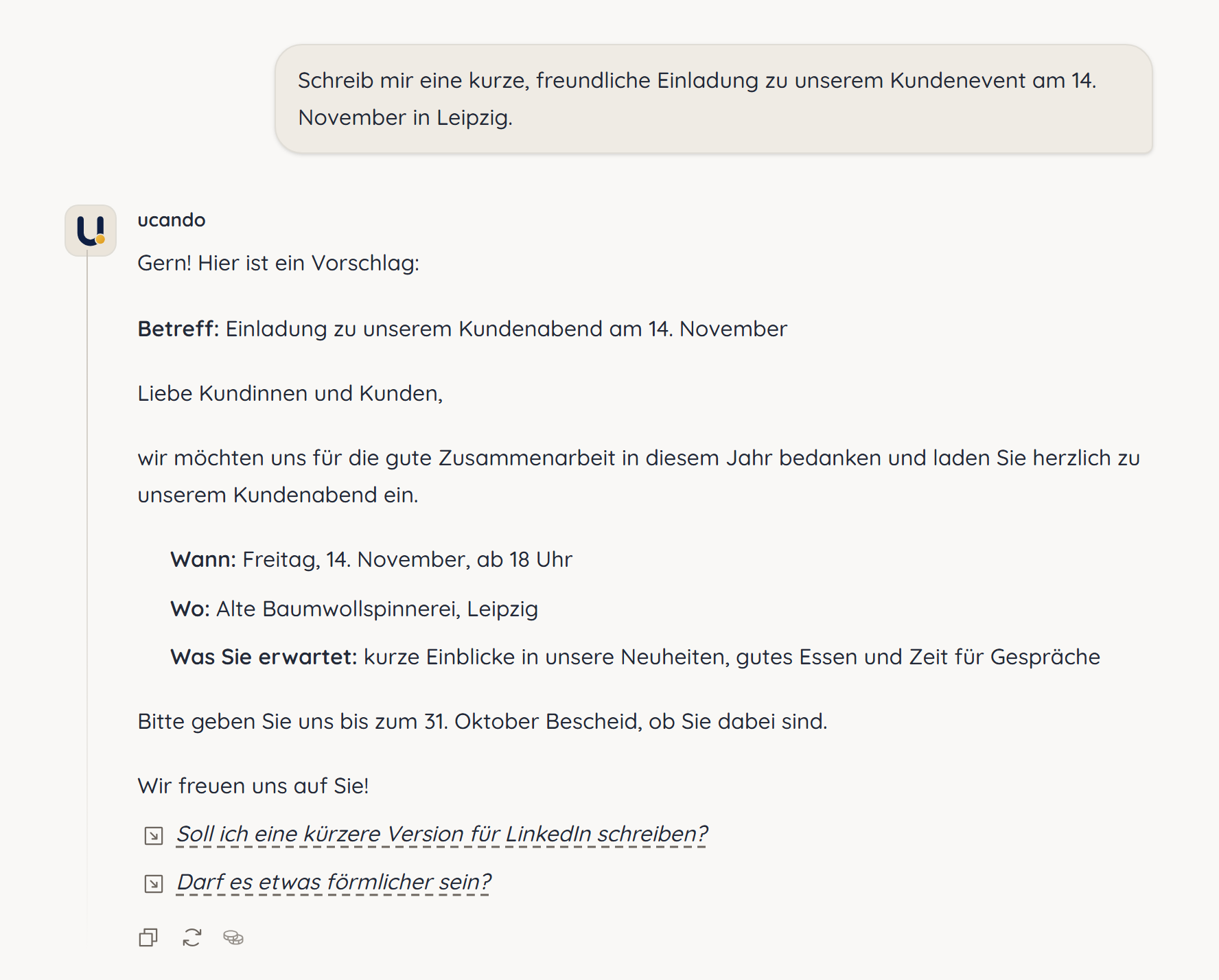
ucando schreibt die Antwort Wort für Wort in den Chat. Überschriften, Listen, Tabellen und Code erscheinen formatiert. Code-Blöcke haben eine eigene Schaltfläche zum Kopieren.
Dauert die Antwort zu lange oder geht sie in die falsche Richtung, klicken Sie auf Stopp. Mit Erneut senden schicken Sie dieselbe Nachricht noch einmal.
ucando nutzt KI und kann Fehler machen. Prüfen Sie wichtige Informationen, bevor Sie sie verwenden.
Im Gespräch weiterarbeiten
ucando kennt den bisherigen Verlauf des Chats. Sie können sich also auf frühere Antworten beziehen, etwa mit „Mach das kürzer“ oder „Übersetze den zweiten Absatz ins Englische“.
Unter vielen Antworten schlägt ucando passende nächste Schritte vor. Ein Klick auf einen Vorschlag übernimmt ihn in das Eingabefeld. Sie können ihn dort noch anpassen, bevor Sie ihn senden.
Ihr Chat erscheint in der Seitenleiste unter Chats. Dort können Sie ihn später wieder öffnen und weiterführen.
Was Sie außerdem im Eingabefeld finden
- + (Weitere Optionen) – Dateien oder Fotos anhängen, Dateien aus der Bibliothek hinzufügen, ein Bild erstellen, die Websuche einschalten oder festlegen, ob ucando Ihr Gedächtnis nutzt.
- / am Anfang der Eingabe oder nach einem Leerzeichen – öffnet dieselben Befehle als Liste über dem Eingabefeld. Tippen Sie weiter, um sie zu filtern. Mit den Pfeiltasten wählen Sie einen aus, mit Enter oder Tab führen Sie ihn aus, mit Esc schließen Sie die Liste.
- Modell – zeigt, welches KI-Modell antwortet. Mehr dazu unter Modelle auswählen.
In einem neuen Chat sehen Sie unter dem Eingabefeld außerdem Bild erstellen und Web-Recherche. Ein Klick darauf schaltet das Werkzeug ein und zeigt passende Beispiel-Aufgaben.