Einstellungen
Sprache, Darstellung des Chats, Gedächtnis und Ihr Konto an einem Ort verwalten.
Einstellungen öffnen
Klicken Sie unten links in der Seitenleiste auf Ihren Namen und wählen Sie Einstellungen. Die Einstellungen öffnen sich als eigene Seite mit dem Bereich Allgemein. Mit Zurück zur App oben links kehren Sie in den Chat zurück.
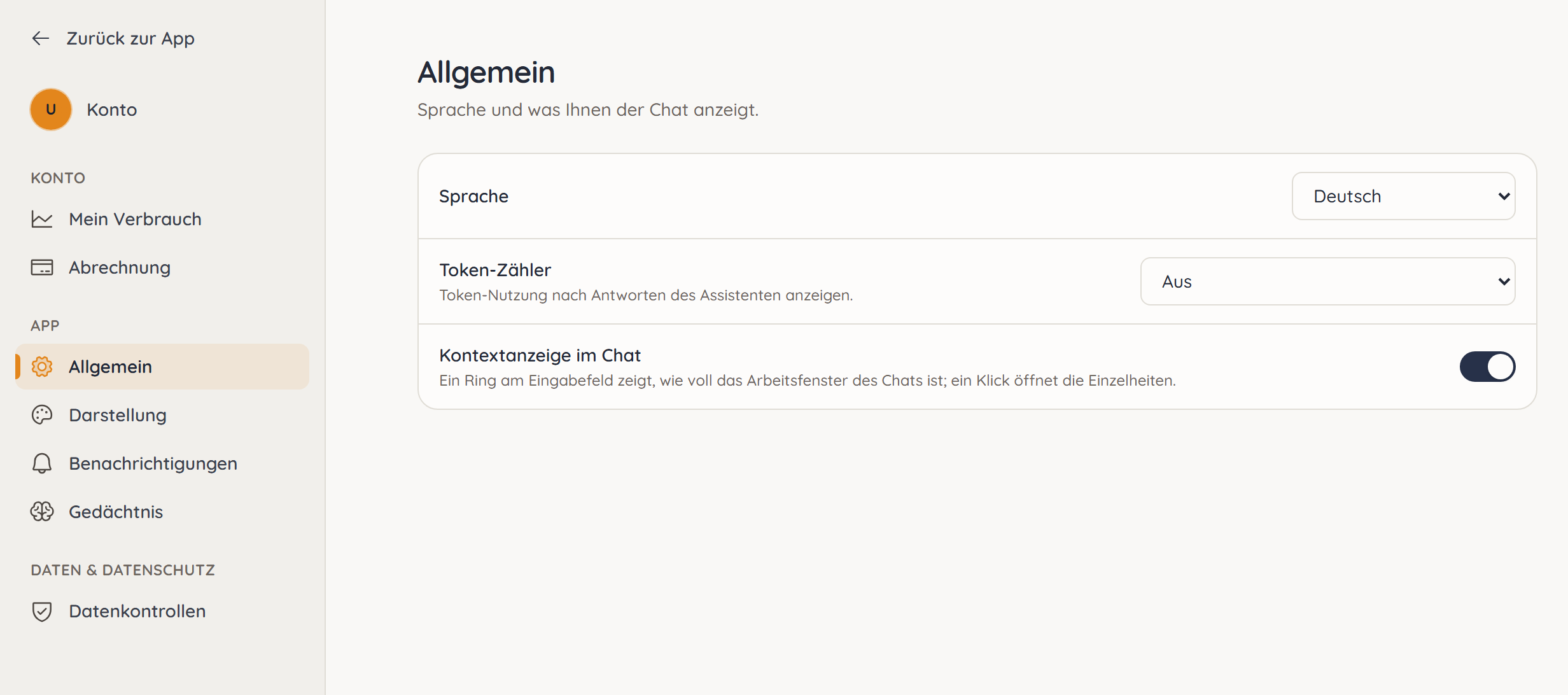
Die Navigation links ist in Gruppen gegliedert:
- Konto – Mein Verbrauch und Abrechnung.
- App – Allgemein, Darstellung, Benachrichtigungen und Gedächtnis.
- Daten & Datenschutz – Datenkontrollen.
- Verwaltung – Admin-Bereich, nur für Administratoren sichtbar.
Ganz oben steht Ihr Profil mit Name und Tarif. Ein Klick darauf öffnet den Bereich Konto.
Auf dem Smartphone zeigt die Seite zuerst nur die Navigation. Tippen Sie auf einen Bereich, um ihn zu öffnen. Mit ‹ Einstellungen oben kommen Sie zurück zur Liste.
Allgemein
| Einstellung | Optionen | Wirkung |
|---|---|---|
| Sprache | Deutsch, English | Sprache der Oberfläche und der Antworten |
| Token-Zähler | Aus, Einfach, Normal, Detail | Zeigt nach jeder Antwort die verbrauchten Tokens |
| Kontextanzeige im Chat | Ein, Aus | Ein Ring am Eingabefeld zeigt, wie voll der Chat ist |
Sprache
Die Sprache gilt für die Oberfläche und für die Antworten: ucando antwortet in der gewählten Sprache, solange Sie im Chat nicht ausdrücklich eine andere verlangen. Schreiben Sie etwa „Antworte auf Englisch“, folgt ucando dem für diesen Chat.
Token-Zähler
Mehr dazu, was die einzelnen Stufen zeigen, finden Sie unter Grundfunktionen im Chat.
Kontextanzeige im Chat
Ein kleiner Ring neben der Modellauswahl zeigt, wie viel vom Arbeitsfenster des Chats belegt ist. Wird der Chat lang, färbt sich der Ring; bald fasst ucando dann ältere Teile zusammen. Ein Klick auf den Ring zeigt die Einzelheiten: wie viel auf Anweisungen, Werkzeuge, Verlauf und Fundstellen entfällt, ab wann zusammengefasst wird und wann es zuletzt geschah. Dort können Sie den Chat auch selbst verdichten. Die Anzeige zeigt nur Zahlen, keine Inhalte.
Darstellung
| Einstellung | Optionen | Wirkung |
|---|---|---|
| Erscheinungsbild | System, Dunkel, Hell | Farbschema von ucando |
| Farbvorlage | Gold (Standard), Blau, Violett, Grün, Petrol, Rosa, Graphit | Färbt Hervorhebungen, Aktionen wie Neuer Chat, Auswahl und Fokus |
| Eigene Farben | Primär-, Sekundär-, Ternär-, Akzentfarbe und Hintergrund, je für Hell und Dunkel | Überschreiben die Vorlage per Farbwähler; für lesbare Kombinationen sind Sie selbst verantwortlich |
| Schriftgröße der Oberfläche | 11 bis 17 px (Standard 14) | Grundgröße der Schrift; Menüs, Schaltflächen und Abstände wachsen mit |
| Schriftgröße für Code | 8 bis 22 px (Standard 13) | Größe von Codeblöcken in Chats |
| Bewegung reduzieren | System, An, Aus | Weniger Animationen; „System“ folgt der Einstellung Ihres Geräts |
| Nachrichtendichte | Kompakt, Komfortabel | Wie viel Platz die Nachrichten im Chat bekommen |
| Chat-Breite | Schmal, Normal, Breit | Wie breit Unterhaltung und Eingabefeld sind |
| Gesendete Nachricht nach oben | An (Standard), Aus | Nach dem Senden gleitet Ihre Nachricht an den oberen Rand, die Antwort erscheint darunter. Wird sie länger als der Bildschirm, folgt der Chat ihrem Ende |
| Datei-Icons | Kachel (Standard), Dokument, Duoton | Wie Dokumente, Anhänge und Quellen dargestellt werden |
Erscheinungsbild
Mit System folgt ucando der Einstellung Ihres Geräts und wechselt automatisch zwischen hell und dunkel.
Ihre Einstellungen werden in diesem Browser gespeichert. Auf einem anderen Gerät oder in einem anderen Browser legen Sie sie einmal neu fest. Ausgenommen sind die Kontextanzeige im Chat sowie Farbvorlage, Eigene Farben, Schriftgrößen und Bewegung reduzieren: Sie gelten für Ihr Konto auf allen Geräten.
Konto
Im Bereich Konto stehen Name, E-Mail, Abo und App-Version. Name und E-Mail-Adresse stammen aus Ihrem Anmeldekonto und lassen sich hier nicht ändern. Im Tarif Free führt Abo upgraden zu den Tarifen, sonst öffnet Abo verwalten die Abrechnung. Mit Abmelden melden Sie sich auf diesem Gerät ab.
Weitere Bereiche
- Unter Gedächtnis sehen und verwalten Sie, was ucando sich gemerkt hat. Siehe Gedächtnis.
- Unter Benachrichtigungen wählen Sie, welche Nachrichten Sie zusätzlich per E-Mail erhalten. Siehe Benachrichtigungen per E-Mail.
- Unter Datenkontrollen finden Sie archivierte Unterhaltungen, den Export Ihrer Daten und das Löschen Ihres Kontos. Siehe Datenschutz und Konto.
- Unter Mein Verbrauch sehen Sie Ihren Credit-Verbrauch. Siehe Mein Verbrauch.
- Unter Abrechnung verwalten Sie Abo, Credits und Rechnungen. Siehe Abrechnung.