Nachrichten
Neuigkeiten, Störungen, Hinweise zu Ihrem Konto und Ihre Anfragen – alles an einem Ort.
Unter Nachrichten sammelt ucando alles, was wir Ihnen mitteilen, und die Antworten auf Ihre Anfragen.
Nachrichten öffnen
- Klicken Sie oben rechts auf das Symbol Nachrichten. Gibt es Ungelesenes, wird es farbig und zeigt die Anzahl.
- Oder öffnen Sie unten links das Benutzermenü und wählen Sie Nachrichten.
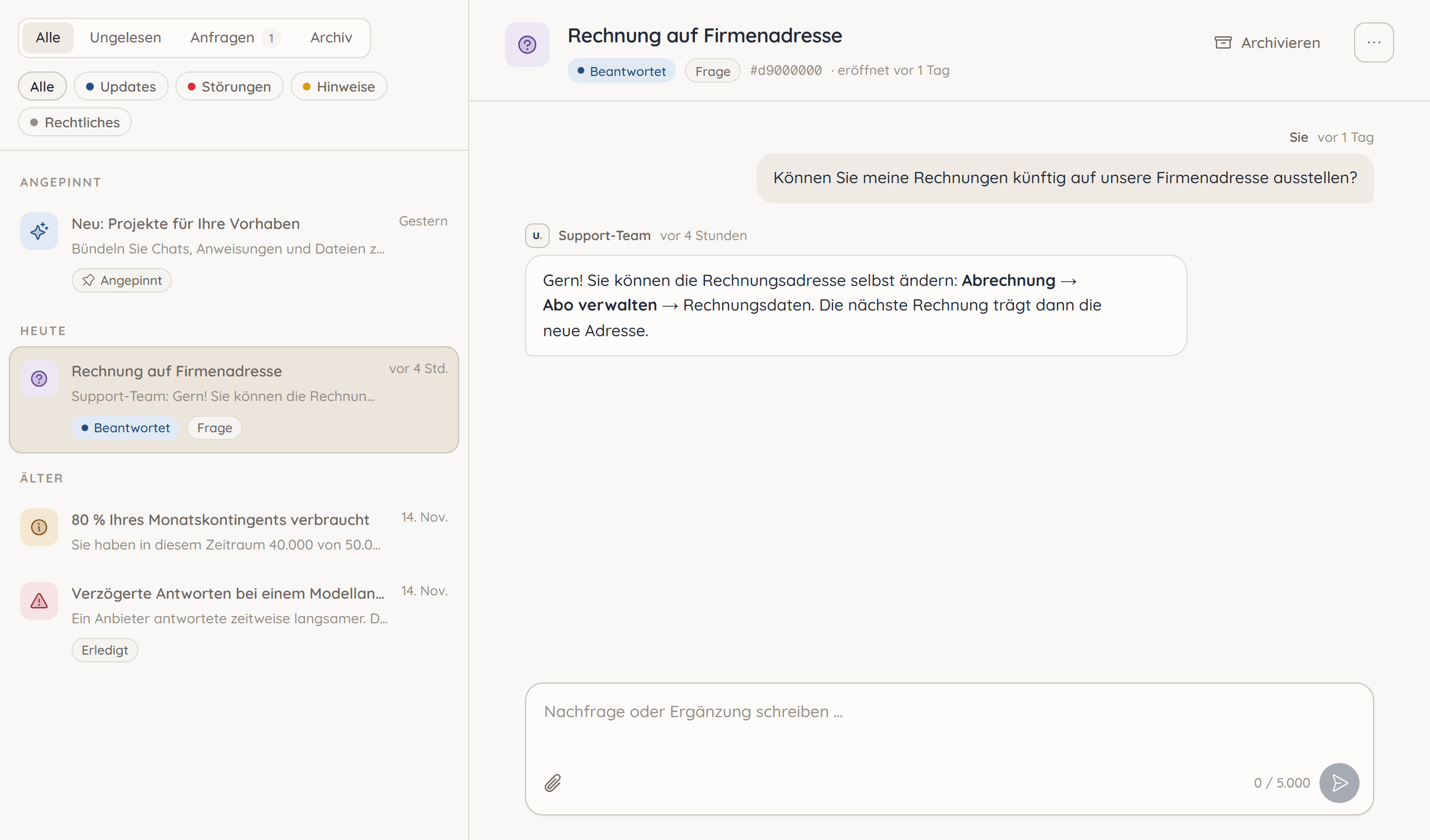
Links steht die Liste Ihrer Nachrichten, rechts die geöffnete Nachricht. Öffnen Sie eine Nachricht, gilt sie als gelesen.
Ansichten und Kategorien
Oben wählen Sie eine Ansicht: Alle, Ungelesen, Anfragen oder Archiv. Mit den Kategorien grenzen Sie weiter ein:
| Kategorie | Inhalt |
|---|---|
| Updates | Neuigkeiten und neue Funktionen in ucando |
| Störungen | Aktuelle technische Probleme und ihre Behebung |
| Hinweise | Hinweise zu Ihrem Konto, etwa zu Ihrem Verbrauch oder einer fehlgeschlagenen Zahlung |
| Rechtliches | Neue Fassungen von Nutzungsbedingungen oder Datenschutzhinweisen |
Jede Nachricht zeigt, von wem sie kommt: Von ucando, Von Ihrer Organisation oder Automatischer Hinweis.
Bei einer aktiven Störung erscheint zusätzlich eine rote Karte in der Seitenleiste. Mit Status ansehen öffnen Sie die Meldung.
Suchen, archivieren und markieren
- Suchen – Tippen Sie in Nachrichten durchsuchen. Es werden nur Nachrichten gefunden, in denen alle Suchwörter vorkommen.
- Archivieren – nimmt eine Nachricht aus dem Posteingang. Im Archiv holen Sie sie mit Zurück in den Posteingang zurück.
- Mehr – unter dem Menü mit den drei Punkten finden Sie Als ungelesen markieren und Link kopieren.
Mit / springen Sie in die Suche, mit ↑ und ↓ blättern Sie durch die Liste, mit E archivieren Sie die gewählte Nachricht.
Rechtliche Hinweise bestätigen
Gibt es eine neue Fassung von Nutzungsbedingungen oder Datenschutzhinweisen, bitten wir Sie manchmal, sie zur Kenntnis zu nehmen. Dann erscheint auf jeder Seite oben ein gelber Hinweis Rechtlicher Hinweis, der sich nicht schließen lässt.
- Klicken Sie im Hinweis auf Jetzt ansehen.
- Lesen Sie die neue Fassung über Dokument öffnen.
- Klicken Sie auf Zur Kenntnis genommen.
Danach verschwindet der Hinweis. Eine solche Nachricht lässt sich erst archivieren, wenn Sie sie bestätigt haben.