Ressourcen
Tastenkürzel
Schneller arbeiten ohne Maus – alle Tastenkürzel von ucando auf einen Blick.
Eine Übersicht aller Tastenkürzel finden Sie auch in der Anwendung: Öffnen Sie unten links Ihr Benutzermenü und wählen Sie Hilfe → Tastenkürzel.
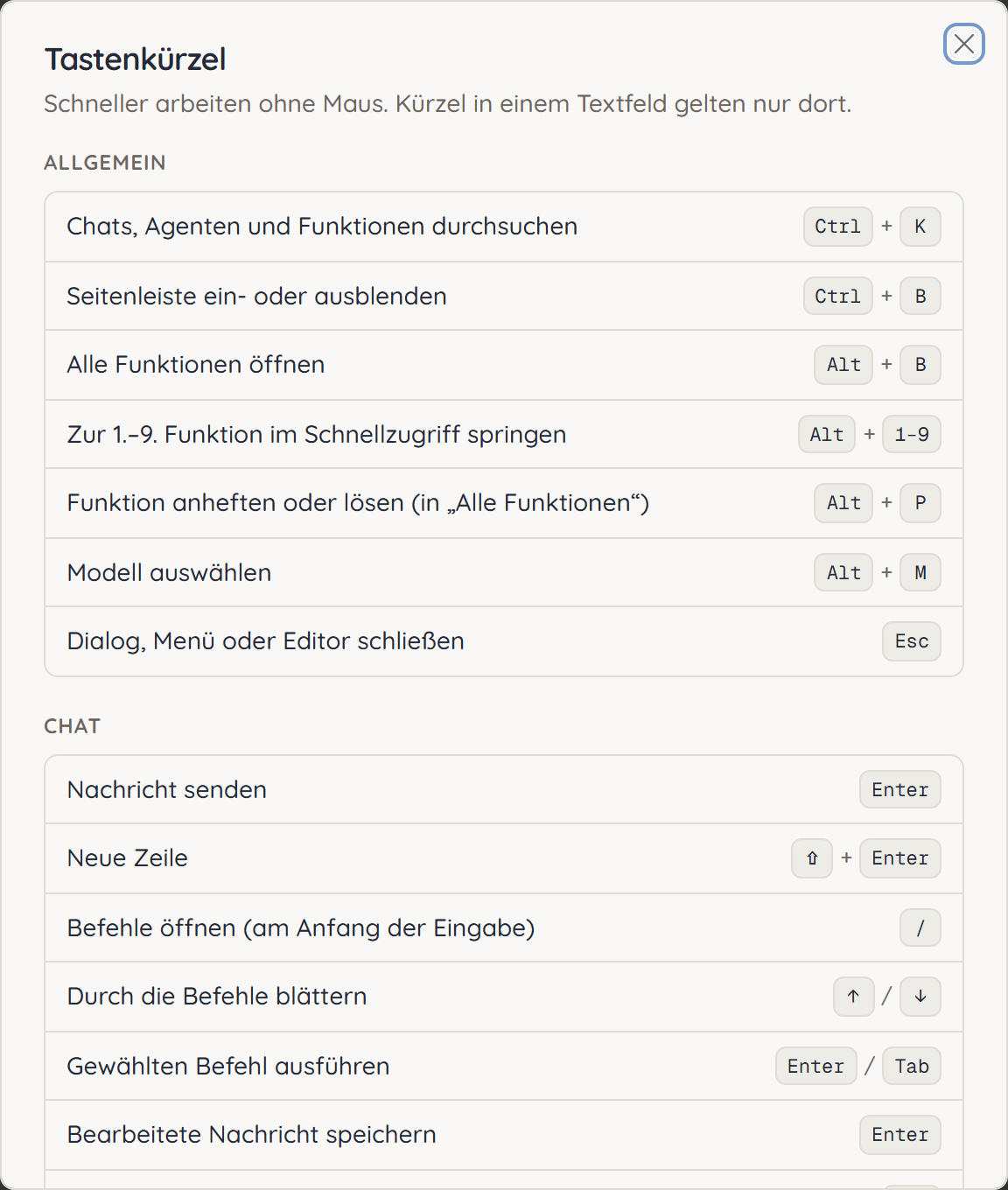
Auf dem Mac verwenden Sie ⌘ statt Strg und ⌥ statt Alt. Kürzel, die Sie in einem Textfeld drücken, gelten nur dort.
Allgemein
| Kürzel | Aktion |
|---|---|
| Strg+K | Chats, Agenten und Funktionen durchsuchen |
| Strg+B | Seitenleiste ein- oder ausblenden |
| Alt+B | Alle Funktionen öffnen |
| Alt+1 bis Alt+9 | Zur 1. bis 9. Funktion im Schnellzugriff springen |
| Alt+P | Funktion anheften oder lösen (in „Alle Funktionen“) |
| Alt+M | Modell auswählen |
| Esc | Dialog, Menü oder Editor schließen |
Chat
| Kürzel | Aktion |
|---|---|
| Enter | Nachricht senden |
| Umschalt+Enter | Neue Zeile |
| / | Befehle öffnen (am Anfang der Eingabe oder nach einem Leerzeichen) |
| ↑ / ↓ | Durch die Befehle blättern |
| Enter oder Tab | Gewählten Befehl ausführen |
| Esc | Befehlsliste schließen |
| Enter | Bearbeitete Nachricht speichern |
| Esc | Bearbeiten abbrechen |
Nachrichten
| Kürzel | Aktion |
|---|---|
| / | Nachrichten durchsuchen |
| ↑ / ↓ | Vorherige oder nächste Nachricht |
| E | Gewählte Nachricht archivieren oder wiederherstellen |
| Strg+Enter | Antwort senden |
Bilder
| Kürzel | Aktion |
|---|---|
| Strg+Enter | Masken-Bearbeitung anwenden |
| Esc | Masken-Editor verlassen |
Auf Smartphones und Tablets fügt die Eingabetaste einen Zeilenumbruch ein. Zum Senden tippen Sie auf die Senden-Taste.